 Unisciti al nostro canale telegram per rimanere aggiornato: clicca qui
Autodesk AutoCAD è un software di progettazione assistita dal computer (CAD) ampiamente utilizzato in tutto il mondo per la creazione di disegni tecnici 2D e modelli 3D. È uno strumento fondamentale in diverse industrie, tra cui architettura, ingegneria, costruzioni, design industriale e molte altre. Ecco alcune delle caratteristiche e delle funzionalità principali di AutoCAD:
- Interfaccia Utente: AutoCAD ha un’interfaccia utente intuitiva che permette agli utenti di disegnare e modificare facilmente i loro progetti. È possibile personalizzare l’interfaccia per adattarla alle proprie esigenze.
- Disegno 2D: AutoCAD è noto per la sua capacità di creare disegni tecnici 2D di alta qualità. Gli utenti possono disegnare linee, curve, testo, dimensioni e simboli con precisione.
- Modellazione 3D: Oltre al disegno 2D, AutoCAD offre potenti strumenti di modellazione 3D che consentono agli utenti di creare modelli tridimensionali dettagliati. Questi modelli possono essere utilizzati per visualizzare progetti in modo più realistico e per analizzare le interferenze.
- Collaborazione: AutoCAD offre strumenti per la collaborazione in tempo reale. Gli utenti possono lavorare su progetti condivisi in modalità online e visualizzare le modifiche apportate da altri membri del team.
- Librerie di Simboli e Blocchi: AutoCAD include una vasta libreria di simboli e blocchi predefiniti che semplificano il processo di progettazione. Gli utenti possono anche creare i propri blocchi personalizzati per un uso futuro.
- Automatizzazione: È possibile utilizzare il linguaggio di programmazione AutoLISP per automatizzare compiti ripetitivi all’interno del software. Questo offre un alto grado di flessibilità e personalizzazione.
- Documentazione: AutoCAD facilita la creazione di documentazione tecnica dettagliata, inclusi piani di costruzione, schemi, relazioni e molto altro ancora.
- Rendering e Visualizzazione: Il software include funzionalità di rendering e visualizzazione avanzate per creare immagini realistiche dei progetti 3D.
- Compatibilità dei File: AutoCAD è in grado di importare ed esportare una vasta gamma di formati di file, il che lo rende compatibile con altri software CAD e facilita la condivisione dei dati.
- Mobile e Cloud: Autodesk offre anche versioni di AutoCAD per dispositivi mobili e consente il salvataggio e la condivisione dei progetti tramite il cloud.
AutoCAD è uno standard dell’industria ed è utilizzato da professionisti di molte discipline per la progettazione, la documentazione e la comunicazione di idee. La sua ampia adozione significa che esistono molte risorse, corsi di formazione e comunità online dedicate a supportare gli utenti nel loro apprendimento e nell’utilizzo del software.
Compatibile con i sistemi Windows a 64bit.
Utilizzare qbittorrent o similari per gestire il download dei torrent oppure jdownloader per scaricare eventuali mirror singoli e WinRaR per estrarne l’archivio
Procedura per l’installazione
Scaricare gli archivi da QUI [v2026] (3 Mirror) (Password: apritisesamo)
- Scarica da QUI il Language Pack Italiano [v2026] (3 Mirror) (Grazie a @Andrea per la condivisione)
- Scarica da QUI il Language Pack Italiano [v2025] (3 Mirror)
- Scarica da QUI il Language Pack Italiano [v2024] (3 Mirror)
- Scarica da QUI il Language Pack Italiano [v2023] (3 Mirror)
Successivamente all’installazione del Language Pack modificare l’eseguibile di autocad e aggiungere la stringa alla fine del comando in questo modo: (Grazie a @Bart)

Disabilitare l’antivirus
1) Installa l’applicazione Autodesk – Non avviarla ancora
2) Installa il Network License Manager di Autodesk (v11.19.4) dalla cartella crack (NLM.msi Update 8)
- L’installazione predefinita è in
"C:\Autodesk\Network License Manager" - Arresta qualsiasi istanza in esecuzione (lmgrd, adskflex) se presente
- Sostituisci
adskflex.execon quello crackato
3) Sostituisci version.dll nella directory:C:\Program Files (x86)\Common Files\Autodesk Shared\AdskLicensing\Current\AdskLicensingAgent\
4) Modifica lic.dat e cambia HOSTNAME e MAC in base alla tua configurazione
(se non sei sicuro, avvia l’utilità LMTOOLS Utility e vai su System Settings, lì troverai HOSTNAME e MAC)
Puoi anche cambiare la porta del vendor e aggiungere le tue licenze precedenti, ovviamente 🙂
Salva lic.dat dove preferisci (si consiglia nella cartella "C:\Autodesk\Network License Manager")
5) Hai due opzioni:
Opzione 1: Avviare manualmente il Network License Manager
- Esegui il license manager con il comando:
"lmgrd.exe -z -c lic.dat"
(dalla cartella"C:\Autodesk\Network License Manager")
Opzione 2: Creare un servizio (consigliato)
- Avvia LMTOOLS Utility (
lmtools.exe) dalla stessa cartella- In Config Services:
- Aggiungi un nome per il servizio, ad esempio “Autodesk”
- Seleziona il percorso:
C:\Autodesk\Network License Manager\lmgrd.exe - Indica il percorso dove hai salvato
lic.dat - Specifica un file vuoto per i log di debug (opzionale)
- Spunta “Start Server at Power Up” e “Use Services”
- Clicca su “Save”
- In Service/License File:
- Seleziona l’opzione per usare la configurazione dei servizi
- Spunta “Ignore License File Path Environment Variable”
(non selezionarla se vuoi usare una licenza distribuita… altrimenti dovrai modificare o creare un fileLicpath.lic)
- In Start/Stop/Read:
- Clicca su “Start Server”
- Poi clicca su “Reread License File”
- In Server Status:
- Clicca su “Perform Status Enquiry”
- Verifica che ci sia scritto:
adskflex: UP v11.18.0 - Controlla che le funzionalità siano attive, es.:
Users of 87545ACD_2022_0F: (Total of 100 licenses issued; Total of 0 licenses in use)
- In Server Diags:
- Verifica che tutte le funzionalità possano essere utilizzate
- Controlla anche i log, se hai configurato il file in Config Services
- In Config Services:
6) Avvia la tua applicazione Autodesk
- Quando richiesto, seleziona “Usa una licenza di rete”
- Seleziona “Server di licenza singolo”
- Inserisci
127.0.0.1,localhosto il nome del server su cui è installato il demone FlexLM (la sintassi può essere ancheporta@server)
NOTA: in alcuni casi, dopo il riavvio del computer, potrebbe essere necessario impostare nuovamente il percorso della licenza. In tal caso, apri
services.msce imposta l’avvio automatico del servizio Autodesk License Server.NOTA: Questa è una versione ibrida Magnitude – xforce che ho assemblato, usala come preferisci.
Sistema di licenza distribuito (opzionale)
Puoi anche impostare un sistema distribuito, con una macchina che serve le licenze a tutte le altre.
Per farlo, è necessario impostare la variabile di ambiente ADSKFLEX_LICENSE_FILE sul computer client (la procedura varia in base al sistema operativo).
Per Windows 7/8/10:
- Clic destro su “Computer” → Proprietà
Oppure, nel Pannello di Controllo: Sistema e Manutenzione → Sistema - Clic su “Impostazioni di sistema avanzate” → scheda Avanzate
- Clic su “Variabili d’ambiente”
- Nella sezione Variabili di sistema, clic su “Nuova…”
- Inserisci:
- Nome variabile:
ADSKFLEX_LICENSE_FILE - Valore variabile:
@nome_server1;@nome_server2;@nome_server3
(sostituisci con i nomi dei server reali, separati da punto e virgola;)
- Nome variabile:
Non dimenticare di aprire le porte del firewall.
Potresti anche dover controllare il fileLICPATH.LICnella directory dell’applicazione installata, in caso di problemi.
Se vuoi continuare a usare le versioni 2018-2019-2020-2021, aggiungi semplicemente le loro features con la firma corretta nel nuovo file lic.dat.
Blocca questi host nel file hosts (C:\Windows\System32\drivers\etc\hosts):
127.0.0.1	genuine-software.autodesk.com
127.0.0.1	genuine-software1.autodesk.com
127.0.0.1	genuine-software2.autodesk.com
127.0.0.1	ase.autodesk.com
127.0.0.1	ase-cdn-stg.autodesk.com
- La lingua può essere scelta durante l’installazione
Scaricate il language Pack 2025 in italiano da QUI [3 Mirror] (Password: apritisesamo)- Una volta scaricati gli archivi, avviare il file .exe e installate la versione in italiano
Potete scaricare il language Pack 2024 in italiano da QUIPotete scaricare il language Pack 2023 in italiano da QUI- Bloccare tramite firewall in entrata e in uscita: autocad + il file
C:\Program Files (x86)\Microsoft\EdgeWebView\Application\117.0.2045.47\msedgewebview2.exe
Grazie @STK - Aggiungere al file hosts la riga:
127.0.0.1 genuine-software2.autodesk.com
Grazie @Marco - Bloccare il programma tramite firewall come da video e le guide a fine articolo
- Fine.
Per ovviare al problema di edgewebview 2 si puo scaricare un programmino “edgeBlocker v1.9” . Appena Autocad arriva nella finestra principale avviarlo e bloccare con la spunta edgewebview. Potete Scaricarlo da QUI
Grazie a @Paolo
Prima di aprire Autocad bisogna aprire “gestione attività” e posizionarsi sui processi in esecuzione. Una volta aperto Autocad cliccare sulla freccetta a sinistra, si aprirà un sottoelenco di applicativi e componenti cliccare col tasto destro su “WebView2 Manager” e terminare il processo. L’errore sarà eliminato ed Autocad sarà totalmente utilizzabile eccetto per la schermata “Inizio” che riepilogava gli ultimi file aperti e che ora non sarà più disponibile uscirà una schermata grigia.
Come bloccare l’alert – Grazie a @Aziz
Disinstallare Autodesk license
- Apri Esplora file di Windows
- Andare alla cartella: C:\Programmi (x86)\Common Files\Autodesk Shared\AdskLicensing
- Fare clic con il tasto destro del mouse su uninstall.exe e selezionare “Esegui come amministratore”.
- Attendi finché la cartella non si svuota.
- Autodesk Desktop Licensing Service è ora rimosso per il computer.
Errore durante l’installazione? provate a seguire questo video
Per disabilitare il servizio seguire i passaggi seguenti:
- Apri Task Manager di Windows (Ctrl + Maiusc + Esc).
- Seleziona la scheda Servizio e fai clic sul pulsante Servizi… nell’angolo in basso a destra.
- Individuare FlexNet Licensing Service 64 e fare doppio clic su di esso.
- Se il servizio è in esecuzione, interromperlo facendo clic sul pulsante Interrompi .
- Cambia il tipo di avvio in Disabilitato e fai clic su Applica .
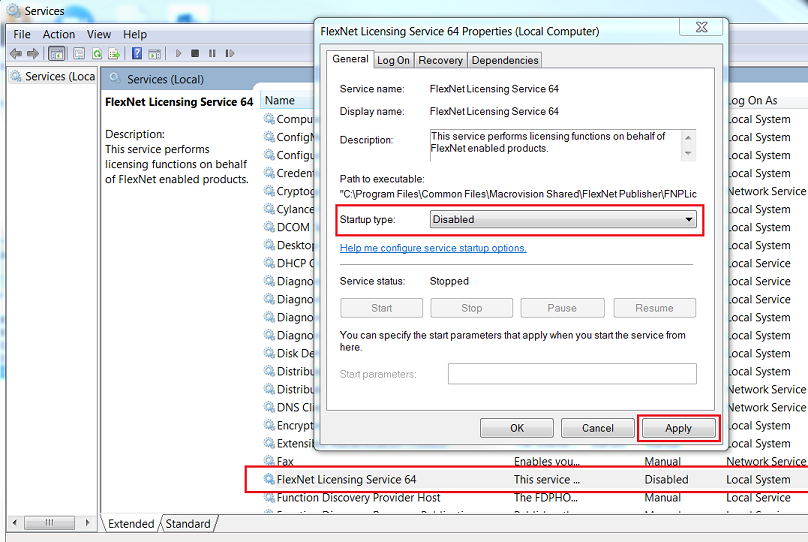
- Fare clic su OK per chiudere la finestra di dialogo Proprietà (computer locale) di Flexnet Licensing Service 64.
Video sul blocco tramite firewal
Note: cambiare la lingua da inglese all’italiano oltre al video potete leggere QUI
NOTE (Grazie a @Gino):
ho sempre installato il file “SetEn” (il file “Setup” non funziona) e, per quello che viene detto nelle note, sembra avviarsi automaticamente il file di aggiornamento… invece non è così, i files di aggiornamento vanno eseguiti (cartella Updates, ho eseguito tutti i i file presenti tranne “acadsharedlp-ru_RU”). Solo dopo si fa partire la cura. Così ho risolto e il software funziona.
NOTE: In caso si errori durante l’installazione provare ad installare Autodesk On-Demand Install Service (ODIS) (Thanks @Matteo)
- 1 – Scaricate da qui l’eseguibile: https://emsfs.autodesk.com/utility/odis/1/installer/latest/AdODIS-installer.exe
- 2 – Spostate il file AdODIS-installer.exe in (C:\Downloads)
- 3 – Avviate un Prompt dei comandi in modalità amministratore
- 4 – Andate in C:\Downloads
- 5 – Avviate il comando: AdODIS-installer.exe –mode unattended
- 6 – Date invio e attendete il completamento dell’installazione
NOTA2: In caso di questo errore:
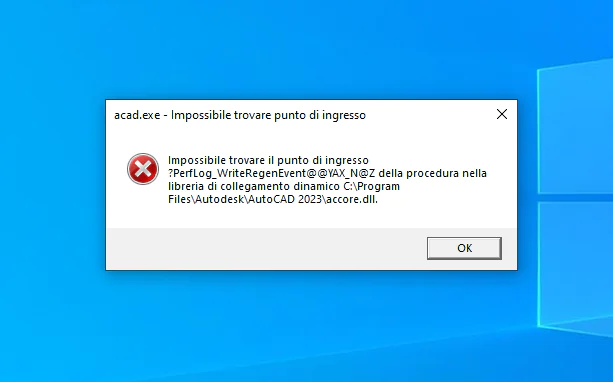
Prova a leggere qui: https://knowledge.autodesk.com/support/autocad/troubleshooting/caas/sfdcarticles/sfdcarticles/Error-acad-exe-Entry-Point-Not-Found.html
Come installare Autodesk On-Demand Install Services Silent
- Scaricate da qui l’eseguibile: https://emsfs.autodesk.com/utility/odis/1/installer/latest/AdODIS-installer.exe
- Spostate il file AdODIS-installer.exe in (C:\Downloads)
- Avviate un Prompt dei comandi in modalità amministratore
- Andate in C:\Downloads
- Avviate il comando:
AdODIS-installer.exe --mode unattended - Date invio e attendete il completamento dell’installazione
Video che spiega come settare la lingua italiana ad ogni avvio:
Per problemi, commentate pure.
Vincenzo riguardo la 2024,due giorni dopo installato esce questo msg che vedi in allegato.
usa sempre la licenza server, nel caso reinstalla la cura e stai attento all’antivirus che non blocchi qualche dll o file della cura stessa
credo che i link non funzionino piu
Ciao, tutti i mirror sono online e funzionanti, prova a leggere la guida al download che trovi a questa pagina: https://www.programmiedovetrovarli.it/guida-al-download/ aggiornando principalmente i DNS con quelli Google (8.8.8.8) o Cloudflare (1.1.1.1) o utilizzando una VPN gratuita come descritto nella guida
Ciao, a me esce “errore di gestione di licenze – licenza di rete non disponibile” dove ho sbagliato, come risolvo ?
ciao, devi provare a reinstallare la cura
Ciao, ho eseguito l’installazione su 2 pc a distanza di un anno, su uno è tutto filato liscio e non ho nemmeno dovuto fare un passaggio manuale, in 5 minuti si è concluso tutto e in un anno non ho mai ricevuto un singolo messaggio di errore licenza o simile. sul secondo pc l’ho installato da 20 giorni e ogni due o tre defender mi vede il crack e blocca autocad, così mi tocca acconsentire al file e tutto torna funzionante. nella guida probabilmente c’è la soluzione ma è “nascosta” da tutti i vari metodi e passaggi… secondo me sarebbe… Leggi il resto »
ciao, conviene sempre aggiungere ai consentiti l’intera cartella così da nona vere più questi problemi
Ciao, ho seguito la procedura per Autocad 2026 e lì per lì funzionava tutto bene. Ho poi seguito le istruzioni per installare 3dsmax 2026 e non hanno più funzionato entrambi. È possibile che vadano in conflitto essendo entrambi programmi autodesk? Come posso risolvere? Grazie
ciao, si, devi utilizzare lo stesso server di licenza per tutti gli autodesk, non devi installarne due, uno è sufficiente per tutti gli autodesk installati
grazie. ho eliminato tutto e ricomincerò da capo. per capire: devo seguire le istruzioni di installazione per autocad fino alla fine e poi successivamente installo 3dsmax senza applicare nessuna cura?
esatto, con 3dsmax basta usare la stessa licenza di rete di autocad e dovrebbe funzionare
ciao, autocad funziona. ma 3ds max non riconosce la licenza. quando provo ad aprirlo chiede licenza. ho provato a inserire il 127.0.0.1 che avevo usato per autocad ma niente, quindi il programma non parte proprio.
allora prova ad installare la cura anche di 3dsmax, dovrebbe andar ein coda a quella di autocad (sempre la xforce)
ciao. io ho avuto ho cercato di seguire precisamente le istruzioni, ma ho avuto 2 problemi:
1) nella directory indicata non c’era un file “version.dll” da sostituire con l’altro, quindi ho semplicemente incollato quello nuovo ma senza sostituire nulla… strano.
2) nella cartella non ho trovato il file “lic.dat” da modificare, quindi (credo erroneamente) ho seguito le istruzioni utilizzando e modificando il file “license.lic” al posto di “lic.dat” (che appunto non ho trovato). potreste aiutarmi?
ciao per per dll controlla nella cartella principale provando a cercarla dal explorer, per il file puoi usare uno dei due che trovi, non fanno differenza
Ci sono vari file dll nella cartella indicata, ma non uno che si chiama “version.dll”. Ho cercato anche altrove tramite casella di ricerca ma niente. Ho quindi solo incollato il file curato , senza sostituirlo.
Potrebbe avere un nome diverso?
no in teoria non dovrebbe avere nome diverso, controlla e cercalo direttamente in tutto c:\ magari è in AppData
Ciao, sono vari mesi che utilizzo il programma, oggi mi è apparso questo avviso, posso continuare a lavorare ma dopo poco si chiude dicendo “licenza non trovata”, è già successo altre volte ma risolvevo cambiando il file version.dll, inoltre mi usciva un avviso differente, ora non si sistema
ciao, ti conviene riapplicare la cura xforce e controllare l’antivirus se non bloca o cancella i file di cura
ho provato a riapplicare tutto da capo, il server funziona, e autocad si connette, ma continua a darmi l’avviso, unica differenza che ho trovato con quanto spiegato in descrizione è che quando faccio Performe status enquiry in LMtools mi esce scritto adskflex: UP v11.19.4 anzichè adskflex: UP v11.18.0, e in server diags mi esce l’errore che allego in foto, ho già provato a disinstallare e reinstallare Autodesk network license manager e adskflex.exe, ma non risolve nulla
probabilmente, dall’errore che vedo, è sbagliato il formato del file di licenza che hai modificato o generati, conviene controllare che siano corretti i dati inseriti
Vincenzo installato il 2025 su un PC i9,quindi potente,non dipende certo dai requisiti…..una volta installato e poi avviato si chiude…ma non esce nessun messaggio
ciao, dovresti provare ad aggiornare le visual C++ dalla 2015 in poi
Avresti un link dove posso trovarle?
certo, sul sito ufficiale microsoft: https://learn.microsoft.com/en-us/cpp/windows/latest-supported-vc-redist?view=msvc-170
Leggo 2005,2008,ecc…le ultime sono proprio 2015,oltre quell’anno non le vedo,quindi quali intendi?
Prova dalla 2008 in poi
Salve, seguendo la guida va installato prima il labguage pack ITA e poi il software ? oppure ho capito male? grazie in anticipo
ciao, no, devi prima installare il programma e poi il language pack
Salve, scusate ma seguendo la guida va installato prima il language pack ITA e poi il software AutoCAD? o sbaglio?
ciao, no devi prima installare il programma in sè e dopo applicare il language pack
Salve, innanzitutto grazie per quello che fate, ho un problema gia con la versione 2025 di autocad che ho poi cancellato tutto e pulito con revounistaller pro, ho installato il 2026 e applicato la cura seguendo tutti i passaggi, ma c’è questo problema che appena avvio autocad come clicco la finestra del programma si Freezza, a volte si sblocca dopo qualche minuti e a volte resta bloccato. non capisco dove possa essere il problema, sapete aiutarmi? grazie.
ciao, hai altre installazioni attive? xforce o altre cure di versioni differenti?