 Unisciti al nostro canale telegram per rimanere aggiornato: clicca qui
Adobe Lightroom Classic è un’applicazione di fotoritocco e gestione delle immagini progettata principalmente per i fotografi professionisti e gli appassionati di fotografia. È parte della suite Adobe Creative Cloud e offre una serie di strumenti avanzati per migliorare, organizzare e condividere le fotografie. Di seguito, ti fornirò alcune informazioni chiave sul programma:
Caratteristiche principali:
- Gestione delle foto: Lightroom Classic offre potenti strumenti per organizzare e catalogare le tue foto. Puoi assegnare parole chiave, bandiere, stelle e altro per classificare e filtrare le immagini.
- Sviluppo rapido: Il modulo “Sviluppo” fornisce una vasta gamma di strumenti per l’editing delle immagini, tra cui regolazioni di base (esposizione, contrasto, saturazione), curve tonali, correzione della lente, riduzione del rumore e molto altro.
- Presets e profili: Lightroom Classic permette di utilizzare preset preimpostati o di creare i tuoi per applicare rapidamente stili e regolazioni specifiche alle tue foto. I profili consentono di applicare look predefiniti alle tue immagini.
- Ripristino e modifiche non distruttive: Tutte le modifiche apportate alle immagini sono non distruttive, il che significa che puoi sempre tornare alla versione originale dell’immagine o regolare le modifiche successivamente.
- Integrazione con Photoshop: Puoi aprire le tue immagini direttamente in Adobe Photoshop da Lightroom Classic per eseguire modifiche più avanzate, come il ritocco dettagliato o la manipolazione avanzata.
- Esportazione e condivisione: Dopo aver elaborato le tue immagini, puoi esportarle in vari formati e dimensioni, nonché condividerle direttamente sui social media o su Adobe Portfolio.
- Prestazioni e accelerazione GPU: Lightroom Classic sfrutta la potenza della GPU per accelerare alcune operazioni di elaborazione delle immagini, migliorando le prestazioni complessive del software.
- Aggiornamenti regolari: Come parte di Adobe Creative Cloud, Lightroom Classic riceve regolarmente aggiornamenti che possono includere nuove funzionalità, miglioramenti delle prestazioni e correzioni di bug.
Lightroom Classic è particolarmente apprezzato per la sua interfaccia intuitiva, la gestione avanzata dei file RAW e gli strumenti di editing sofisticati. È una scelta popolare tra i fotografi che desiderano un flusso di lavoro professionale per il fotoritocco e la gestione delle immagini.
Utilizzare qbittorrent o similari per gestire il download dei torrent oppure jdownloader per scaricare eventuali mirror singoli e Keka o WinZIP per estrarne l’archivio
Procedura per l’installazione
- Scaricare il .dmg da QUI [v15] (3 Mirror Torrent) (Password: apritisesamo )
- Disabilitare Gatekeeper e SIP dal sistema
- Installare “Adobe Creative Cloud v6.7.0 Universal.pkg” presente nella cartella Creative Cloud
- Avviate adesso l’installazione dalla cartella Install, nel caso non parta potete avviare l’installazione tramite il file interno install.app > Contenuti pacchetto > contents > macOS > Install
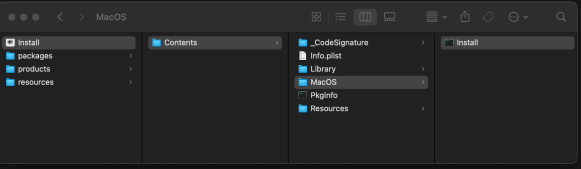
- Adeso dalla cartella Crack sono disponibili due patcher.
- (Online) Adobe Activation Tool v1.2.4 – Richiede l’accesso ai server Adobe. È necessario un Adobe ID (account gratuito). Questo patcher non compromette funzionalità come i Neural Filters in Photoshop (se lo stesso patcher è stato utilizzato anche lì).
- (Offline) Adobe Activation Tool v2.1.2 – Nessun accesso ai server Adobe. I Neural Filters non funzioneranno. Non è richiesto alcun Adobe ID.
Si consiglia di utilizzare Adobe Activation Tool v1.2.4 per una maggiore stabilità e meno problemi di attivazione.
- Se hai scelto Adobe Activation Tool v1.2.4:
- Avvia Adobe Creative Cloud o Adobe Lightroom Classic e accedi al tuo account Adobe. Si consiglia vivamente di utilizzare un nuovo account (ad esempio registrato con un’email temporanea). Dopo l’accesso, ti verrà chiesto di avviare una prova o sottoscrivere un abbonamento. Clicca semplicemente su Esci e procedi con l’attivazione…
- Se hai scelto Adobe Activation Tool v2.1.2:
- Non avviare Adobe Lightroom Classic né accedere a un account Adobe. Procedi direttamente con l’attivazione…
- Nella cartella Crack, apri l’immagine .dmg con il patcher scelto ed esegui Adobe Activation Tool.
- Se riscontri problemi nell’avvio, trascina Adobe Activation Tool nella cartella Applicazioni e utilizza il file “Fix” presente nell’immagine. In alternativa, consulta la soluzione indicata in questo articolo.
- Per aprire il link, visualizza il documento completo (non utilizzare Anteprima).
- Nella finestra di Adobe Activation Tool, clicca sull’area “+” e seleziona Adobe Lightroom Classic installato.
- Una volta che il patcher rileva Adobe Lightroom Classic, clicca su “Start Activation” e inserisci la password di amministratore (quella che utilizzi per accedere al sistema).
- Se l’attivazione va a buon fine, apparirà un messaggio verde:
- “Log: Activation completed successfully”.
- Fine.
Per problemi, commentate pure .
tanto per capire, quando è meglio lanciare app ACC e loggarsi, da subito? O dopo aver eseguito tutta la procedura?
è uguale, l’importante è disabilitare gli aggiornamenti dalle impostazioni di ACC
mi spiace ma ci rinuncio, una volta che faccio partire AntiCC l’app ACC viene killata e scompare proprio dal menù applicazioni, non si riavvia, come avevo postato prima rimane solo un link che punta a niente, devo infatti reinstallarla. A questo punto però, non funziona neppure l’app LR che appena avviata crasha. Provato il tutto due volte. O ho un problema con i file scaricati, che però sembrano funzionare, oppure. on so proprio cosa fare. Grazie comunque per l’aiuto
figurati, non saprei come altro aiutarti purtroppo
Niente non ne esco.. :9 allora ho disinstallato tutto e riprovata la procedura per file e per segno, loggandomi prima su ACC su Safari. Sviluppo sempre bloccato. Il caso nelle note non l’ho riscontrato perché non ho mai avuto alcuna richiesta di permesso.
Unica nota è che dopo aver disinstallato tutto e riprovato mi ritrovo, all’avvio di Lightroom con la libreria di foto che avevo provato e si apre direttamente nella scheda Sviluppo dove l’avevo lasciato, quindi come se la disinstallazione non fosse stata completa.
Suggerimenti?
prova a disinstallare con Adobe Cleaner Tool
Ora provo. Altro dettaglio è normale che dopo l’installazione nella cartella app ci sia la cartella Adobe Creative Cloud che però contiene collegamenti a vuoto?
forse non è andata a buon fine l’installazione
Usato Creative Cloud Cleanere, non ottengo nessun messaggio di errore, tutto fila liscio, seguite istruzioni passo a passo senza errori di sorta, fatto login su ACC in safari prima di tutto, Sviluppo sempre bloccato… non so più cosa provare
perchè in safari ? devi avere l’app ACC installata loggata con il tuo account disabilitando tutti gli aggiornamenti
Ho letto di molti utenti LR che hanno problemi con Sonoma… forse è il caso di aspettare, io ho fatto 1000 tentativi ma non ci sono riuscito, grazie mille comunque per il supporto!
è ancora una versione acerba per poter lavorare bene su sonoma sicuramente, attendiamo aggiornamenti in merito alla cura esarà pubblicata appena disponibile
allora: io sono arrivato ad avere la pagina di SVILUPPO bloccato. Quindi ho reinstallato il dmg, aperto lightroom, inserito credenziali, attivata la prova gratuita e la pagina SVILUPPO era sbloccata. poi ho usato il Crack.pkg. Ora vediamo se la prova gratuita rimane a 7 giorni, per sempre, oppure a questo punto il pacchetto Crack.pkg, non capisco a cosa serva. Qualcuno è riuscito a risolvere?
Ciao, in realtà non dovevi arrivare la trial, ad ogni modo se i 7 giorni scadono, reinstalla il programma installando anche la crack dopo e dovresti risolvere (rimanendo l’account ACC attivo)
Si, ma il pannello sviluppo rimane bloccato
hai anche collegato un’account ACC free?
Si ho effettuato l’accesso a Adobe Creative Cloud (se ACC, vuol dire quel sto)
si corretto
Mi da errore 501, come posso risolvere?
ciao, prova a leggere qui: https://helpx.adobe.com/it/download-install/kb/exit-code-501-creative-cloud.html#:~:text=Questo%20errore%20si%20verifica%20perch%C3%A9,usato%20da%20un'altra%20applicazione.
dov’è patch.tool?
ciao, dovresti trovarlo all’interno del pacchetto
Ciao, io ho avuto l’errore in foto dopo un primo periodo nel quale ha funzionato. C’è modo di risolvere?
ciao, prova a collegare un account ACC reale e a disattivare l’accellerazione hardware
Ho già un account collegato, come disattivo l’accelerazione hardware invece? non trovo niente di simile nelle impostazioni
prova a leggere qui: https://helpx.adobe.com/lightroom-classic/kb/troubleshoot-gpu.html
purtroppo neanche così funziona
strano, dovresti provare a reinstallare solo il programma dopo aver applicato l’antiCC
Purtroppo non funziona nemmeno così
molto strano, sicuro che hai tutti gli archivi scaricati correttamente?
Penso di sì, sono riuscito a unirli e aprire tutto correttamente
l’errore preciso puoi fare uno screenshot?
Non mi dà indicazioni precise, questa è l’unica informazione che ho
hai collegato un’account Acc?
Ciao, i files risultano danneggiati. Non riesco a scaricarli.
ciao, hai disattivato il gatekeeper? hai estratto con winzip o keka?
Salve, non capisco se devo loggarsi in creative cloud e far partire il trial a pagamento. grazie
Ciao, no non devi far partire la trial, devi solo collegarti ad un account ACC
Salve io sto provando a scaricarlo da due giorni, sto arrivando all’esasperazione haha, scarico il file da questo link https://ddownload.com/8xywmqqlukf8/%5BMAC%5D_Adobe_Lightroom_Classic_11.5.z03 cosa intendi per “Avviare AntiCC si aprirà il terminale per inserire la password di amministratore” devo inserire qualche codice nel terminale ? grazie mille per la rispostaa
ciao, utilizza jdownloader per il download, per anticc devi semplicemente avviarlo e si aprirà il terminale dove inserirai la password di amministratore per poter avviare l’installazione della cura
va bene grazie ora provo, ma durante l’installazione di lightroom dovrei staccare internet oppure posso lasciarlo acceso ?
teoricamente puoi averlo acceso
Ciao e grazie innanzitutto, a me non fa entrare nella scheda laboratorio per apportare le modifiche alle foto
ciao, puoi fare uno screen dell’errore?
ciao, mi da che il file è danneggiato, provo a fare il processo con il tasto destro ma non funziona comunque, come posso risolvere??
ciao, prova a leggere questa guida: https://www.programmiedovetrovarli.it/the-installation-cannot-continue-as-the-installer-file-may-be-damaged-come-risolvere-gatekeeper-problems/
Ciao, è cambiata la password dello zip? Provo ad estrarre con Keka, e dopo aver messo la password apritisesamo, durante il processo di unzip si interrompe come se questa fosse errata, soluzioni?
ciao, puoi fare unno screen dell’errore? sicuro di aver scaricato tutti i link di un mirror?
Per uno dei 4 link ho usato un mirror diverso per non dover aspettare che avevo esaurito i download di quel giorno. I file non sono sempre gli stessi però? Come vedete l’estrazione comincia (al contrario se metto una password errata non parte), ad un certo punto si interrompe però, avete qualche idea?
EDIT: semplicemente quel link diverso che ho scaricato non aveva messo i trattini tra le parole nel nome del file, una volta rinominato aggiungendo quei trattini bassi è riuscito ad estrarlo, per chi avesse lo stesso problema…
grazie per il feedback
Ciao stesso errore, ma i trattini dove andrebbero?
ciao, in che senso “i trattini”?
Ciao stesso errore, ma i trattini dove andrebbero?
salve, anche a me non funziona l’area di sviluppo.. avete consigli su come risolvere?
ciao, hai collegato un’account ACC? senza non puoi utilizzarlo
Confermo che è tutto collegato. Purtroppo leggendo diversi commenti sotto il video che si trova anche postato sul tubo, aimè diversi lamentano la difficoltà di poter utilizzare i Neural anche dopo la connessione dell’account.
Che gran peccato!
purtroppo sarà una limitazione della cura che adobe riesce quasi sempre a limitare per quell’utilizzo
La funzione sviluppo non funziona, ho letto i commenti ed ho installato e collegato anche ACC, ma nulla. Lo sviluppo resta sempre grigio.
Ciao, hai collegato l’account ad ACC?
Si, fatto. Resta uguale
Purtroppo piú di queste prove non saprei dirti
Si, ma non funziona comunque.
Purtroppo non saprei cosa dirti piú
ho provato con tasto DX su install, contenuto pacchetto e ha funzionato
ottimo, grazie per il feedback