 Unisciti al nostro canale telegram per rimanere aggiornato: clicca qui
Adobe Lightroom Classic è un’applicazione di fotoritocco e gestione delle immagini progettata principalmente per i fotografi professionisti e gli appassionati di fotografia. È parte della suite Adobe Creative Cloud e offre una serie di strumenti avanzati per migliorare, organizzare e condividere le fotografie. Di seguito, ti fornirò alcune informazioni chiave sul programma:
Caratteristiche principali:
- Gestione delle foto: Lightroom Classic offre potenti strumenti per organizzare e catalogare le tue foto. Puoi assegnare parole chiave, bandiere, stelle e altro per classificare e filtrare le immagini.
- Sviluppo rapido: Il modulo “Sviluppo” fornisce una vasta gamma di strumenti per l’editing delle immagini, tra cui regolazioni di base (esposizione, contrasto, saturazione), curve tonali, correzione della lente, riduzione del rumore e molto altro.
- Presets e profili: Lightroom Classic permette di utilizzare preset preimpostati o di creare i tuoi per applicare rapidamente stili e regolazioni specifiche alle tue foto. I profili consentono di applicare look predefiniti alle tue immagini.
- Ripristino e modifiche non distruttive: Tutte le modifiche apportate alle immagini sono non distruttive, il che significa che puoi sempre tornare alla versione originale dell’immagine o regolare le modifiche successivamente.
- Integrazione con Photoshop: Puoi aprire le tue immagini direttamente in Adobe Photoshop da Lightroom Classic per eseguire modifiche più avanzate, come il ritocco dettagliato o la manipolazione avanzata.
- Esportazione e condivisione: Dopo aver elaborato le tue immagini, puoi esportarle in vari formati e dimensioni, nonché condividerle direttamente sui social media o su Adobe Portfolio.
- Prestazioni e accelerazione GPU: Lightroom Classic sfrutta la potenza della GPU per accelerare alcune operazioni di elaborazione delle immagini, migliorando le prestazioni complessive del software.
- Aggiornamenti regolari: Come parte di Adobe Creative Cloud, Lightroom Classic riceve regolarmente aggiornamenti che possono includere nuove funzionalità, miglioramenti delle prestazioni e correzioni di bug.
Lightroom Classic è particolarmente apprezzato per la sua interfaccia intuitiva, la gestione avanzata dei file RAW e gli strumenti di editing sofisticati. È una scelta popolare tra i fotografi che desiderano un flusso di lavoro professionale per il fotoritocco e la gestione delle immagini.
Utilizzare qbittorrent o similari per gestire il download dei torrent oppure jdownloader per scaricare eventuali mirror singoli e Keka o WinZIP per estrarne l’archivio
Procedura per l’installazione
- Scaricare il .dmg da QUI [v15.2.1] (3 Mirror Torrent) (Password: apritisesamo )
- Disabilitare Gatekeeper e SIP dal sistema
1. Installazione di Adobe Creative Cloud
Per installare Adobe Lightroom Classic è necessario Adobe Creative Cloud. Se lo hai già installato, puoi saltare questo passaggio.
- Apri la cartella Adobe Creative Cloud.
- Esegui la procedura standard di installazione.
CCXP v5.2.4.1 [v2].pkg— Versione di riserva in caso di problemi con la build standard.CCXP.pkg— Obbligatorio sia per processori ARM che Intel.Runtime_ARM64.pkg— Da installare solo su Mac con processore ARM (Apple Silicon).Runtime_x86_64.pkg— Da installare solo su Mac con processore Intel.- Inserisci la password di amministratore del Mac quando richiesta. Al termine dell’installazione, fai clic su “Chiudi”.
Opzione alternativa: In caso di problemi di installazione, usa il pacchetto completo Adobe Creative Cloud: Creative Cloud Desktop v6.8.1 UB_en_US_MACUNIVERSAL.pkg.
2. Installazione di Adobe Lightroom Classic v15.2.1
Prima di procedere, si consiglia di disinstallare le versioni precedenti di Adobe Lightroom Classic.
- Apri la cartella Install ed esegui il file di installazione Install.
In caso di errore: “L’installazione non può continuare perché il file di installazione potrebbe essere danneggiato. Scarica di nuovo il file.”
Soluzione: Fai clic con il tasto destro del mouse sul file Install, quindi seleziona “Mostra contenuto pacchetto” dal menu contestuale. Vai nella cartella: Contents > macOS. Esegui il file Install (file eseguibile Unix con icona nera).
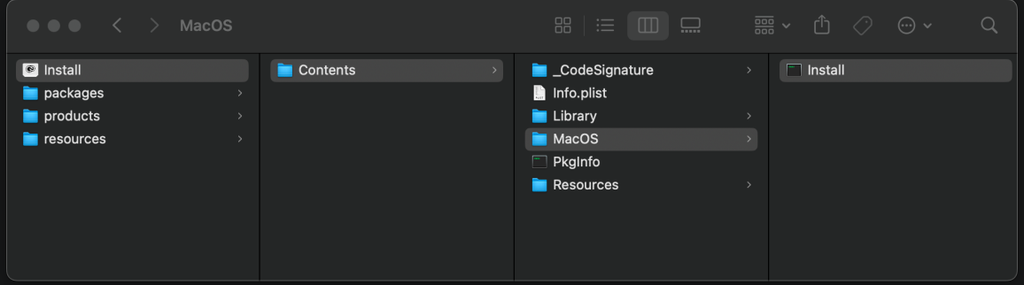
- Seleziona la lingua desiderata e fai clic su Continua. L’installazione si avvierà.
- Attendi il completamento dell’installazione e fai clic su Chiudi.
Risoluzione errori comuni di installazione:
- Errore #501: I componenti di Creative Cloud non sono stati installati (ripeti il Punto 1).
- Errore #133: Spazio su disco insufficiente.
- Errore #195: Il Mac non soddisfa i requisiti di sistema o lo spazio su disco è insufficiente.
3. Attivazione di Adobe Lightroom Classic
Sono disponibili due strumenti di patch/attivazione. Scegli quello più adatto alle tue esigenze:
- Adobe Activation Tool v1.2.5: Richiede l’accesso ai server Adobe e un account Adobe ID gratuito. Questa opzione conserva le funzionalità basate su server (es. i Neural Filters in Photoshop se usati con lo stesso patcher).
- Adobe Activation Tool v2.1.3: Non richiede accesso ai server Adobe e non richiede un Adobe ID. Le funzioni cloud e i Neural Filters non saranno disponibles.
Procedura di attivazione:
- Se hai scelto la v1.2.5: Avvia Adobe Creative Cloud o Adobe Lightroom Classic ed effettua l’accesso con un account Adobe (è consigliabile usare un nuovo account, ad esempio con email temporanea). Quando viene richiesto di avviare la prova gratuita o acquistare un abbonamento, chiudi il programma e procedi con l’attivazione.
- Se hai scelto la v2.1.3: NON avviare Lightroom né effettuare l’accesso. Procedi direttamente con l’attivazione.
- Nella cartella Crack, apri l’immagine disco (
.dmg) corrispondente al patcher scelto e avvia Adobe Activation Tool.
Nota: Se lo strumento non si avvia, trascina “Adobe Activation Tool” nella cartella Applicazioni del Mac e usa il file “Fix” presente nel file DMG.
- Finestra di Adobe Activation Tool: Fai clic sull’area con l’icona del “+” e seleziona l’applicazione Adobe Lightroom Classic installata.
- Quando il patcher rileva la versione, fai clic su “Start Activation” e inserisci la password di amministratore del Mac.
- Ad attivazione completata, apparirà il messaggio in verde:
Log: Activation completed successfully.
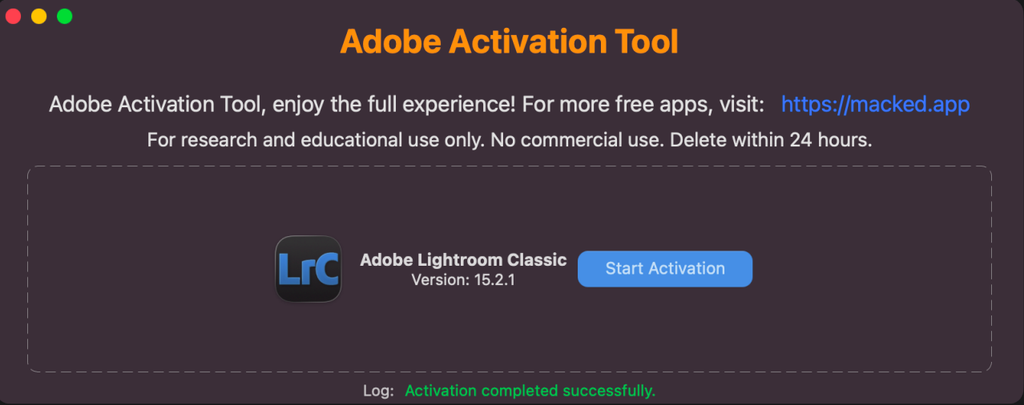
Tutto pronto! Ora puoi avviare e utilizzare Adobe Lightroom Classic.
Se riscontri l’Errore #12013 (Certificati mancanti), apri la cartella Certs ed esegui il file AddCerts.
Utilità extra disponibili (nella cartella Extra)
accRemover: Utilità per ripristinare o pulire installazioni danneggiate di Adobe Creative Cloud/Suite. Rimuove in modo sicuro le applicazioni, le impostazioni e i file di portachiavi associati.Adobe Genuine Pop-Up Fixer (v1.0.5).pkg: Installa una correzione per bloccare i pop-up di avviso “Adobe Genuine”.Adobe Sanitizer Kit v1.03.pkg: Esegue una pulizia profonda e completa del sistema dalle applicazioni Adobe.Adobe Sanitizer v10.0.1.pkg: Opzione alternativa per la rimozione e pulizia completa dei prodotti Adobe dal Mac.
Suggerimento: Attivazione di Adobe Creative Cloud
Puoi utilizzare Adobe Activation Tool v1.2.5 anche per attivare direttamente l’app Adobe Creative Cloud.
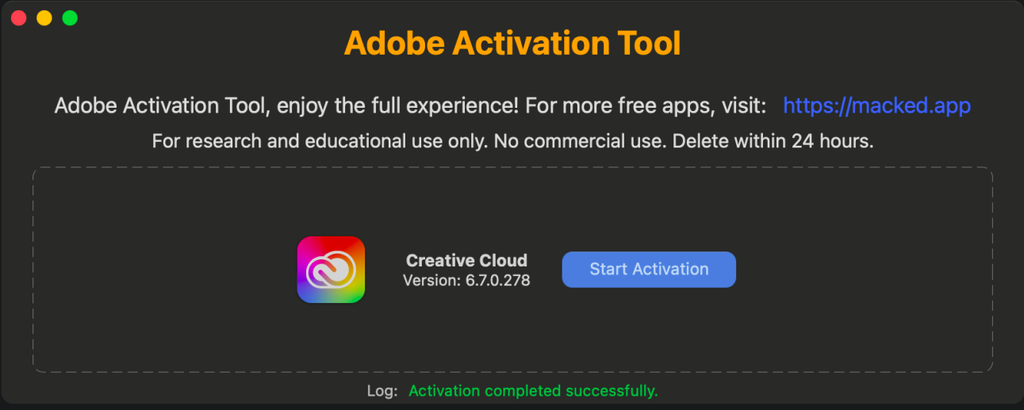
Il percorso dell’applicazione Creative Cloud su Mac è: /Applications/Utilities/Adobe Creative Cloud/ACC/Creative Cloud.app
Per raggiungere rapidamente la cartella nel Finder, premi la combinazione di tasti Cmd + Shift + G e incolla il percorso.
Dopo aver attivato Creative Cloud, potrai scaricare le applicazioni direttamente dall’interfaccia: apparirà il pulsante “Download” o “Installa” accanto a ciascun prodotto.
Per problemi, commentate pure .
sto cercando da giorni di scaricare Lightroom compatibile con M1 e Monterey con Jdownloader. é un unico file da 1,5 GB ma si interrompe continuamente. Con JDwnloader è sempre stato complicato scaricare ma con questo unico file impossibile. Ho provato con i diversi link ma piu di 650 Mb non riesco a scricare. Mi sono perso qualcosa?
Ciao, jdowbloader dovrebbe ripartire da dove si era fermato, prova a scaricare dal primo mirror
fatto…. dal primo e dal secondo >>>
da katfile e da rapidgator
Ciao, abbiamo aggiornato alla versione 11.5 e “spezzettati” gli archivi così che puoi scaricare con più facilità il programma
Buongiormo, ho scaricato e installato correttamente Lightroom, ma la sezione Sviluppo non funziona. Premetto che ho Adobe Creative Cloud installato (loggato con il mio account) e la connessione internet presente. Come devo fare?
Ciao, prova a riapplicare la cura
Installato tutto ma il modulo di sviluppo mi resta sempre grigio. Ho provato a disinstallare e installare da capo diverse volte ma non cambia mai nulla. C’è qualcosa che non ho calcolato? Premetto che ho Catalina
ciao, prova a collegare un’account acc
Intendi aprire l’app creative cloud con il mio account? In questo caso già fatto
con un’account creato e connesso ad internet, la modalità sviluppo deve attivarsi
ho istallato correttamente il tutto, sembra funzionare. Come mai all’avvio di lightroom mi chede infinitamente la password del mac? Grazie
CIao, serve per la curapurtroppo, dovresti poter dirgli di salvare la scelta così da non chiederla più
ciao, non riesco a collegare il programma alla rete e di conseguenza all’account adobe?
Ciao, la cura non permette di collegarti all’account adobe proprio per evitare l check di licenza, perchè vorresti collegarlo?
Ho letto nella descrizione che il problema di non funzionamento del modulo sviluppo,potrebbe essere risolto aprendo o accedendo ad account Adobe.
Sbaglio?
Probabilmente mi manca un pezzo. Ho provato in tutti i modi ma il modulo non parte
Grazie
ciao, si basta avere l’ACC installato in realtà
Il problema è che se colleghi Lightroom all’account Adobe non ti fa più accedere alla funzione “Sviluppo”, però se non accedi all’account Adobe non è più possibile usare Acrobat. Questo è il mio caso almeno.
Purtroppo le due cure possono andare in conflitto, prova a bloccare tutte le connessione di acrobat tramite firewall dopo aver collegato l’account
Niente, purtroppo non funziona nemmeno in questo modo. I due programmi sono in conflitto in base all’accesso a Creative Cloud (uno funziona se non vi accedo, l’altro solo se vi accedo).
purtroppo è un conflitto che è difficile risolvere
Salve, scusate la domanda forse banale ho letto l’articolo e il file txt contenuto nel dmg ma non riesco a capire la procedura:
1 – devo installare Adobe CC desktop o basta usare antiCC?
2 – una volta installata l’applicazione devo attivare il free trial inserendo i dati di pagamento?
sono su os 12.6 M1
grazie
Ciao, basta avere l’ACC prima di installare le app, poi installare l’antiCC così da eliminare il check licenze
Salve, la versione 1.4 è compatibile con iOS 12.6 e M1 Pro? grazie
ciao, si è compatibile
Ciao, io ho Catalina 10.15.7 riesco a installarla questa versione? grazie
Ciao, si, è pienamente compatibile
Salve, ho la versione Lrc 2020 10.1 su M1 pro, prima di procedere con la 2022 11.4 va cancellata la precedente?
Ciao, se il tutto funziona ti consigliamo di non aggiornare alla nuova versione, potrebbe essere più un problema che altro, ad ogni modo se vuoi comunque aggiornare la risposta è si, va reinstallato completamente tutto da 0 pulendo il sistema e utilizzando la nuova cura Anticc
Ciao, grazie per la dritta. Ma il suggerimento di non aggiornare riguarda possibili malfunzionamenti che devono essere corretti? l’obiettivo dell’aggiornamento alla versione 11 è per l’utilizzo delle nuove funzioni. confermo che la versione che ho ora funziona bene tranne per un eccessivo utilizzo di memoria ram che non capisco se dipende dalla cura o dal sw in se.
per la memoria posso confermarti che i programmi adobe ne consumano parecchia, mentre per gli aggiornamenti riguarda la cura per le versioni 2022, è leggermente più “complicata” e “rognosa” da applicare, potrebbe non avviarsi più avendo già una versione curata, ecco perchè lo sconsigliamo, se tutto funziona e non hai l’obbligo di utilizzare le nuove funzionalità delle nuove versioni, ti consigliamo di rimanere con la versione che hai attualmente
Lightroom su Mac M2 funziona perfettamente tranne che la modalità Acquisizione Diretta. Qualcuno sa come risolvere? Non rileva nessuna macchina fotografica (si avvia richiedendo Rosetta)
ciao, grazie per il feedback! per il problema non sappiamo dirti molto, attendiamo qualche risposta da parte di altri utenti
Ciao, lightroom classic installato ma non mi fa modificare le foto 🙁 devo cercare un’altra versione?
Ciao, in che senso non modifica le foto?
Salve, Ho effettuato ogni passaggio ed è tutto okei…
Una volta aperta l’app, mi chiede di effettuare accesso per fare provare gratuita di 7 giorni…Se non lo faccio mi chiude l’app…
Ciao, hai installato la cura correttamente? prova a riapplicarla
quando cerco di montare il file dmg appare impossibile aprire l’immagine disco anche se ho disabilitato gatekeeper e sip, come mai?
Ciao, puoi fare lo screen dell’errore?
grazie in anticipo:)
Si, sembra sia ancora il gatekeeper, l’errore è lui
il file.app sarebbe il il file di lightroom classic 11.4? Se vado a installare lightroom classic 11.4 mi da un errore del tipo che il file è danneggiato. Un altra domanda, se io scaricassi lightroom da creative cloud e dopo installassi la patch funzionerebbe lostesso?
Ciao l’app se non riesci ad installarla devi disabilitate il gatekeeper mentre la versione curata è esattamente quella, puoi provare a curare anche quella da ACC ma potrebbe non funzionare
l ho disattivato Gatekeeper ma mi da ancora l’ errore del file danneggiato
Prova q controllare tra le nostre guide (nel menu principale) la guida per la disattivazione del gatekeeper
sto provando a riscaricare i file, vedo se cosi si risolve il problema
Ciao, durante l’installazione del file install.app (adobe lr) mi da “errore codice 128”, come mai?
ho precedentemente avviato antiCC
avevo gia installato adobe CC
Ciao, hai disattivato il gatekeeper? puoi leggere qui: https://www.programmiedovetrovarli.it/the-installation-cannot-continue-as-the-installer-file-may-be-damaged-come-risolvere-gatekeeper-problems/ l’errore specifico lo trovi qui: https://helpx.adobe.com/creative-cloud/kb/troubleshoot-download-install-logs.html#error128