 Unisciti al nostro canale telegram per rimanere aggiornato: clicca qui
Adobe Lightroom Classic è un’applicazione di fotoritocco e gestione delle immagini progettata principalmente per i fotografi professionisti e gli appassionati di fotografia. È parte della suite Adobe Creative Cloud e offre una serie di strumenti avanzati per migliorare, organizzare e condividere le fotografie. Di seguito, ti fornirò alcune informazioni chiave sul programma:
Caratteristiche principali:
- Gestione delle foto: Lightroom Classic offre potenti strumenti per organizzare e catalogare le tue foto. Puoi assegnare parole chiave, bandiere, stelle e altro per classificare e filtrare le immagini.
- Sviluppo rapido: Il modulo “Sviluppo” fornisce una vasta gamma di strumenti per l’editing delle immagini, tra cui regolazioni di base (esposizione, contrasto, saturazione), curve tonali, correzione della lente, riduzione del rumore e molto altro.
- Presets e profili: Lightroom Classic permette di utilizzare preset preimpostati o di creare i tuoi per applicare rapidamente stili e regolazioni specifiche alle tue foto. I profili consentono di applicare look predefiniti alle tue immagini.
- Ripristino e modifiche non distruttive: Tutte le modifiche apportate alle immagini sono non distruttive, il che significa che puoi sempre tornare alla versione originale dell’immagine o regolare le modifiche successivamente.
- Integrazione con Photoshop: Puoi aprire le tue immagini direttamente in Adobe Photoshop da Lightroom Classic per eseguire modifiche più avanzate, come il ritocco dettagliato o la manipolazione avanzata.
- Esportazione e condivisione: Dopo aver elaborato le tue immagini, puoi esportarle in vari formati e dimensioni, nonché condividerle direttamente sui social media o su Adobe Portfolio.
- Prestazioni e accelerazione GPU: Lightroom Classic sfrutta la potenza della GPU per accelerare alcune operazioni di elaborazione delle immagini, migliorando le prestazioni complessive del software.
- Aggiornamenti regolari: Come parte di Adobe Creative Cloud, Lightroom Classic riceve regolarmente aggiornamenti che possono includere nuove funzionalità, miglioramenti delle prestazioni e correzioni di bug.
Lightroom Classic è particolarmente apprezzato per la sua interfaccia intuitiva, la gestione avanzata dei file RAW e gli strumenti di editing sofisticati. È una scelta popolare tra i fotografi che desiderano un flusso di lavoro professionale per il fotoritocco e la gestione delle immagini.
Utilizzare qbittorrent o similari per gestire il download dei torrent oppure jdownloader per scaricare eventuali mirror singoli e Keka o WinZIP per estrarne l’archivio
Procedura per l’installazione
- Scaricare il .dmg da QUI [v15.2.1] (3 Mirror Torrent) (Password: apritisesamo )
- Disabilitare Gatekeeper e SIP dal sistema
1. Installazione di Adobe Creative Cloud
Per installare Adobe Lightroom Classic è necessario Adobe Creative Cloud. Se lo hai già installato, puoi saltare questo passaggio.
- Apri la cartella Adobe Creative Cloud.
- Esegui la procedura standard di installazione.
CCXP v5.2.4.1 [v2].pkg— Versione di riserva in caso di problemi con la build standard.CCXP.pkg— Obbligatorio sia per processori ARM che Intel.Runtime_ARM64.pkg— Da installare solo su Mac con processore ARM (Apple Silicon).Runtime_x86_64.pkg— Da installare solo su Mac con processore Intel.- Inserisci la password di amministratore del Mac quando richiesta. Al termine dell’installazione, fai clic su “Chiudi”.
Opzione alternativa: In caso di problemi di installazione, usa il pacchetto completo Adobe Creative Cloud: Creative Cloud Desktop v6.8.1 UB_en_US_MACUNIVERSAL.pkg.
2. Installazione di Adobe Lightroom Classic v15.2.1
Prima di procedere, si consiglia di disinstallare le versioni precedenti di Adobe Lightroom Classic.
- Apri la cartella Install ed esegui il file di installazione Install.
In caso di errore: “L’installazione non può continuare perché il file di installazione potrebbe essere danneggiato. Scarica di nuovo il file.”
Soluzione: Fai clic con il tasto destro del mouse sul file Install, quindi seleziona “Mostra contenuto pacchetto” dal menu contestuale. Vai nella cartella: Contents > macOS. Esegui il file Install (file eseguibile Unix con icona nera).
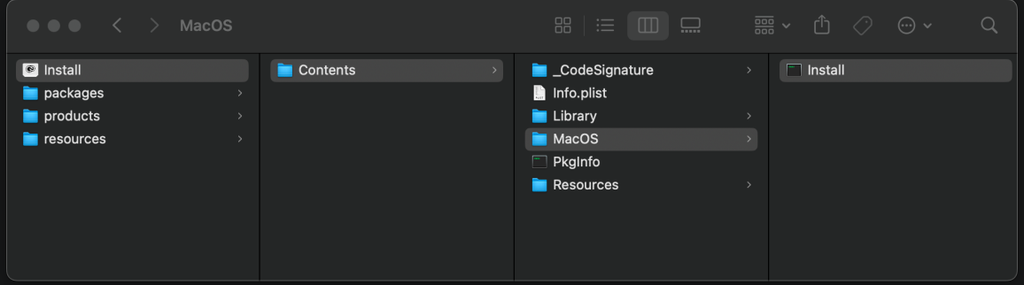
- Seleziona la lingua desiderata e fai clic su Continua. L’installazione si avvierà.
- Attendi il completamento dell’installazione e fai clic su Chiudi.
Risoluzione errori comuni di installazione:
- Errore #501: I componenti di Creative Cloud non sono stati installati (ripeti il Punto 1).
- Errore #133: Spazio su disco insufficiente.
- Errore #195: Il Mac non soddisfa i requisiti di sistema o lo spazio su disco è insufficiente.
3. Attivazione di Adobe Lightroom Classic
Sono disponibili due strumenti di patch/attivazione. Scegli quello più adatto alle tue esigenze:
- Adobe Activation Tool v1.2.5: Richiede l’accesso ai server Adobe e un account Adobe ID gratuito. Questa opzione conserva le funzionalità basate su server (es. i Neural Filters in Photoshop se usati con lo stesso patcher).
- Adobe Activation Tool v2.1.3: Non richiede accesso ai server Adobe e non richiede un Adobe ID. Le funzioni cloud e i Neural Filters non saranno disponibles.
Procedura di attivazione:
- Se hai scelto la v1.2.5: Avvia Adobe Creative Cloud o Adobe Lightroom Classic ed effettua l’accesso con un account Adobe (è consigliabile usare un nuovo account, ad esempio con email temporanea). Quando viene richiesto di avviare la prova gratuita o acquistare un abbonamento, chiudi il programma e procedi con l’attivazione.
- Se hai scelto la v2.1.3: NON avviare Lightroom né effettuare l’accesso. Procedi direttamente con l’attivazione.
- Nella cartella Crack, apri l’immagine disco (
.dmg) corrispondente al patcher scelto e avvia Adobe Activation Tool.
Nota: Se lo strumento non si avvia, trascina “Adobe Activation Tool” nella cartella Applicazioni del Mac e usa il file “Fix” presente nel file DMG.
- Finestra di Adobe Activation Tool: Fai clic sull’area con l’icona del “+” e seleziona l’applicazione Adobe Lightroom Classic installata.
- Quando il patcher rileva la versione, fai clic su “Start Activation” e inserisci la password di amministratore del Mac.
- Ad attivazione completata, apparirà il messaggio in verde:
Log: Activation completed successfully.
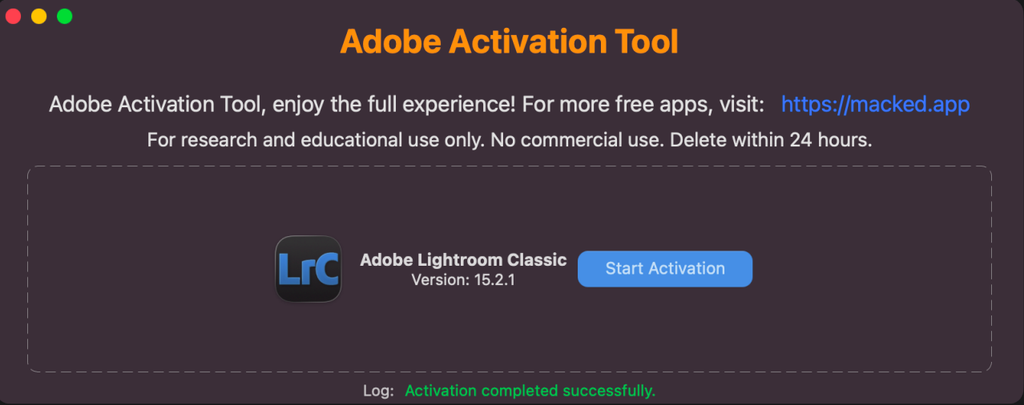
Tutto pronto! Ora puoi avviare e utilizzare Adobe Lightroom Classic.
Se riscontri l’Errore #12013 (Certificati mancanti), apri la cartella Certs ed esegui il file AddCerts.
Utilità extra disponibili (nella cartella Extra)
accRemover: Utilità per ripristinare o pulire installazioni danneggiate di Adobe Creative Cloud/Suite. Rimuove in modo sicuro le applicazioni, le impostazioni e i file di portachiavi associati.Adobe Genuine Pop-Up Fixer (v1.0.5).pkg: Installa una correzione per bloccare i pop-up di avviso “Adobe Genuine”.Adobe Sanitizer Kit v1.03.pkg: Esegue una pulizia profonda e completa del sistema dalle applicazioni Adobe.Adobe Sanitizer v10.0.1.pkg: Opzione alternativa per la rimozione e pulizia completa dei prodotti Adobe dal Mac.
Suggerimento: Attivazione di Adobe Creative Cloud
Puoi utilizzare Adobe Activation Tool v1.2.5 anche per attivare direttamente l’app Adobe Creative Cloud.
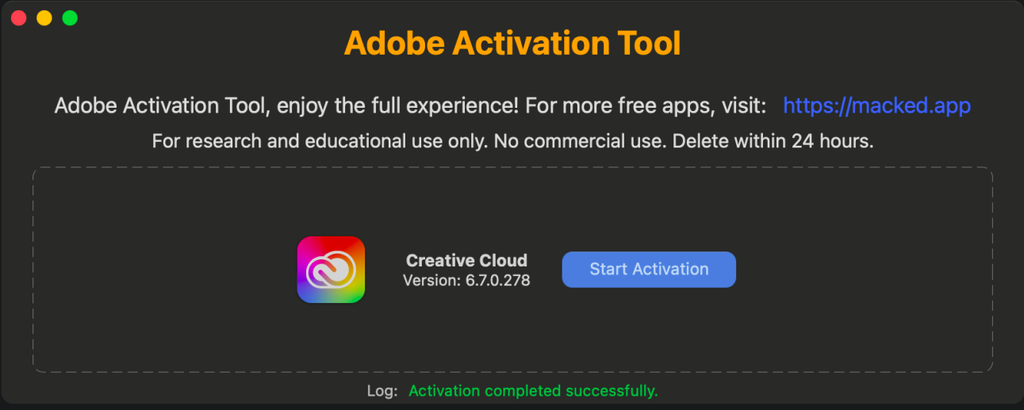
Il percorso dell’applicazione Creative Cloud su Mac è: /Applications/Utilities/Adobe Creative Cloud/ACC/Creative Cloud.app
Per raggiungere rapidamente la cartella nel Finder, premi la combinazione di tasti Cmd + Shift + G e incolla il percorso.
Dopo aver attivato Creative Cloud, potrai scaricare le applicazioni direttamente dall’interfaccia: apparirà il pulsante “Download” o “Installa” accanto a ciascun prodotto.
Per problemi, commentate pure .
Buongiorno, ho installato tutto come da guida, ACC e Lightroom, prima della patch si apre Lightroom normalmente e mi chiede di comprare la versione, dopo la crack mi da questo errore e non so come procedere, ho anche disinstallato tutto e provato con la versione Offline ma il risultato è sempre lo stesso, attualmente ho Golden Gate 27.0.1 con Chip M2, soluzioni??
ciao, hai il SIP disattivato?
SI ho disattivato SIP ed ho provato anche senza connessione ad Internet
prova ad aprilo con internet colleato, se neanche funziona riabilita il SIP
Ciao, mi serve un aiuto come sempre. Tutto bene, installazione completata (se lancio Lightroom prima della crack, si avvia e poco dopo mi compare il classico popup che conferma che non è stato attivato).
Poi lancio la crack Activation Tool 2.2.1 offline, procedo a selezionare Lightroom come app da attivare e mi compare il messaggio di successo di attivazione. Lancio Lightroom ma a questo punto non parte più e mi presenta la finestra generale di riaprire o ignorare (allego screenshot). Da quel punto non c’è più modo di fare nulla, anche il FIX non funziona nonostante mi dica che è andato tutto bene e nonostante abbia abilitato da Preferenze Generali la possibilità di aprire i file da “dovunque”.
Ho provato a disinstallare tutto con CleanMyMac e a reinstallare tutto, ma mi da sempre lo stesso problema dopo l’attivazione tramite Crack (ho provato anche la variante Online). Ho altri programmi come Photoshop e Premiere e funzionano perfettamente senza problemi, sembra soltanto Lightroom a cui non funzioni la Crack. Per favore, aiuto, grazie mille.
ciao, hai ancora il SIp disabilitato? hai provato ad avviarlo senza connessione ad internet attiva?
Ciao, sì Sip e Gatekeeper disattivati e ho anche provato ad avviare Lightroom senza connessione internet, ma niente, mi da sempre quell’errore generico. Ho aggiornato a Mac OS27, col 26 non mi dava problemi. Attualmente con OS27 è solo Lightroom a non funzionare, Premiere 2024, Photoshop 2026, Illustrator 2026 non danno problemi.
Ho provato a Installare Premiere 2026, ma la cura Activation Tool non funziona, in questo caso mi da errore se provo a curare Premiere 2026 (mentre mi da successo con Lightroom che poi però non parte). Come ti dicevo, se non lancio Activation Tool, Lightroom si apre normalmente ma poi compare la finestra Adobe che mi dice di chiudere il programma perchè senza licenza. Mi interessa sistemare Lightroom 15 prima di tutto, grazie mille.
ciao, per OSX 27 abbiamo aggiornato alla versione v15.2.1 che ha la cura aggiornata e funzionante anche con l’ultimo aggiornamento OSX
L’ho scoperto proprio ieri sera, infatti ho dovuto fare downgrade aa os26.7 per fare in modo che tornasse tutto. a funzionare. Provate a dare un’occhiata anche a Premiere 26.0, non sono sicuro ma potrebbe dare problemi anche quella. Grazie comunque.
onde evitare problemi, abbiamo aggiornat anceh premiere alla versione v26.2.2 compatibile anche con i nuovi aggiornamenti di OSX. grazie per le segnalazioni
Ciao Roberto, stesso problema con OS 27.0.1, come hai risolto??
Ciao, sono allo step “Se hai scelto Adobe Activation Tool v1.2.4”
l’installer mi installa la versione di lrC 15.0 che non posso avviare dal mio Mac perchè non posso aggiornarlo oltre OS Ventura, come posso fare per aggirare il problema? Grazie
ciao, purtroppo non c’è modo se non quello di aggiornare il MAC o cambiare MAC a questo punto
For macOS Sequoia/Tahoe users:
1. Go to «System Settings» → «Privacy & Security»
2. Under Security, find «Allow applications from:»
3. Select «Anywhere».
Click «Exit» when done.
ciao ho provato più volte a ripetere, ma si da sempre questo messaggio, ho disabilitato da terminale Gatekeeper e SIP ma niente, potreste aiutarmi grazie
ciao, che errore nello specifico hai?
Se lancio creative Cloud alla fine mi dice che non lo ha aperto perché è presente un malware. Eppure non ho installato antivirus.
ciao, prova a disattivare il SIP dal sistema
Ciao, stesso problema. SIP disattivato e ho provato ad aprirlo anche con comando Control e Apri, ma niente, stesso messaggio di errore. È fondamentale installarlo prima di Installare Lightroom? Grazie
ciao, teoricamente si altrimenti non avrai la modalità sviluppo attiva, puoi provarci ugualmente e poi installarlo dopo aver installato l’app LR
Niente, non riesco ad installare nemmeno Lightroom per lo stesso identico errore di malware (anch’io non ho installato nessun antivirus). Ho notato anche che non riesco ad accedere da qualsiasi browser alla pagine Adobe di download come se fosse bloccata anche quella.
puoi fare lo screen dell’errore?
Eccolo.
devi disabilitare il Gatekeeper, puoi leggere questa guida: https://www.programmiedovetrovarli.it/enable-disablemac-osx-gatekeeper/
Perfetto, ho disabilitato il Gatekeeper che era già disabilitato con versione precedente a Tahoe, evidentemente con aggiornamento del sistema l’aveva riabilitato grazie, ma ora mi da errore 107. Ho letto in altri commenti di scaricare un’altra versione ma non trovo il link diretto, o non ho capito quale versione specifica scaricare. Sto provando a riscaricare con un altro Torrent, dei link da voi segnalati per il Torrent funziona solo il secondo.
ottimo, la versione specifica la trovi nel pacchetto chehai scaricato, l’errore 107 non riesce a scaricare pacchetti, magari prima di installare pulisci il tuo file hosts e riprova
Perdona l’ignoranza, ma come si pulisce il file Hosts nello specifico? Grazie
poi leggere qui percapire come editarlo: https://www.programmiedovetrovarli.it/come-modificare-il-file-hosts-di-windows-e-mac-osx/
Niente, ho provato a seguire la guida, ma o sbaglio qualcosa, oppure non sono in grado di modificare il file hosts con sistema Mac e non riesco a far partire l’Installer senza che mi dia errore 107. Se avete una soluzione grazie mille e grazie comunque per la disponibilità.
la guida ufficiale è questa per risolvere il problema: https://helpx.adobe.com/it/download-install/apps/troubleshoot/error-codes-100-149/error107.html
“Il codice di errore 107 viene visualizzato quando uno o più file di installazione scaricati sono incompleti o danneggiati.
Il file di installazione è danneggiato
Nella finestra di dialogo dell’errore, seleziona Riprova per scaricare e installare nuovamente l’app.
Attendete che il download venga completato.”
Non esiste nessuna selezione “Riprova” nella finestra di dialogo, ma solo “Esci” e si chiude l’Installer.
Grazie comunque
a questo punto prova a scaricare ACC direttamente del sito adobe normale e ad installarlo
sto provando ad installare il programma su un mac con sequoia, ma quando provo ad installarlo mi dà l’eroore 107. Ho provato a seguire la guida trovata già su un altro commento (pulendo tutto con creative cloud cleaner) ma niente, mi dà comunque lo stesso errore. Posso risolvere in quale altro modo?
ciao, prova ad installare la versione minimal di adobe creative cloud presente nel pacchetto, l’errore 107 è chiaro: https://helpx.adobe.com/download-install/apps/troubleshoot/error-codes-100-149/error107.html
ho scaricato dal link la versione minimal e così ho saltato il primo passaggio del Creative Cloud passando direttamente all’installazione di lightroom, ma continua a darmi comunque lo stesso errore 107
allora installa quella full a questo punto
anche a me da questo errore ho provato a cambiare i dns ho usato sia google che cloudfire ma nulla non so proprio come fare
ciao, è un errore comune, puoi risolverlo leggendo la guida ufficiale: https://helpx.adobe.com/download-install/apps/troubleshoot/error-codes-300-and-above/error501.html
mi da questo problema quando scarico i mirror
ciao, ti basta un solo mirror non tuti e 3, ad ogni modo aggiorna i DNS e usa firefox come browser con l’estensione di jdownlaoder così da fargli risolvere automaticamente i captcha
Sto installando il programma su Mac (M1) ma mi restituisce questo errore. Sto eseguendo tutti i passaggi correttamente. Come risolvo? Grazie
ciao, prova a leggere su google: https://www.google.com/search?q=adobe+install+error+107&oq=adobe+install+error+107&gs_lcrp=EgZjaHJvbWUyBggAEEUYOdIBCDI5OTRqMGoxqAIAsAIA&client=ubuntu-chr&sourceid=chrome&ie=UTF-8
Vincenzo e la versione 2026 che va su Thaoe?
Ciao, si certo
sto provando a scaricarlo con torrent, ma non da nessun host attivo, nemmeno per illustrator
ciao, abbiamo ripristinato tutti i mirror e aggiornata alla versione 14.4. ricordati di aggiornare i DNS del pc con quelli di Google(8.8.8.8) o Cloudflare (1.1.1.1) così da non avere problemi con i mirror come descritto nella guida al download qui: https://www.programmiedovetrovarli.it/guida-al-download/. grazie per la segnalazione
salve, non trovo il file da scaricare. Sorry
ciao, abbiamo risolto i problemi riscontrati nei giorni scorsi.
Buongiorno, non so se sono io che non lo vedo o non c’è, ma non riesco a trovare dove scaricare il programma…
ciao, abbiamo risolto i problemi riscontrati nei giorni scorsi e ripristinati i link al download e le guide.
Ciao, funziona anche con Tahoe ?
ciao, si