 Unisciti al nostro canale telegram per rimanere aggiornato: clicca qui
Adobe Lightroom Classic è un’applicazione di fotoritocco e gestione delle immagini progettata principalmente per i fotografi professionisti e gli appassionati di fotografia. È parte della suite Adobe Creative Cloud e offre una serie di strumenti avanzati per migliorare, organizzare e condividere le fotografie. Di seguito, ti fornirò alcune informazioni chiave sul programma:
Caratteristiche principali:
- Gestione delle foto: Lightroom Classic offre potenti strumenti per organizzare e catalogare le tue foto. Puoi assegnare parole chiave, bandiere, stelle e altro per classificare e filtrare le immagini.
- Sviluppo rapido: Il modulo “Sviluppo” fornisce una vasta gamma di strumenti per l’editing delle immagini, tra cui regolazioni di base (esposizione, contrasto, saturazione), curve tonali, correzione della lente, riduzione del rumore e molto altro.
- Presets e profili: Lightroom Classic permette di utilizzare preset preimpostati o di creare i tuoi per applicare rapidamente stili e regolazioni specifiche alle tue foto. I profili consentono di applicare look predefiniti alle tue immagini.
- Ripristino e modifiche non distruttive: Tutte le modifiche apportate alle immagini sono non distruttive, il che significa che puoi sempre tornare alla versione originale dell’immagine o regolare le modifiche successivamente.
- Integrazione con Photoshop: Puoi aprire le tue immagini direttamente in Adobe Photoshop da Lightroom Classic per eseguire modifiche più avanzate, come il ritocco dettagliato o la manipolazione avanzata.
- Esportazione e condivisione: Dopo aver elaborato le tue immagini, puoi esportarle in vari formati e dimensioni, nonché condividerle direttamente sui social media o su Adobe Portfolio.
- Prestazioni e accelerazione GPU: Lightroom Classic sfrutta la potenza della GPU per accelerare alcune operazioni di elaborazione delle immagini, migliorando le prestazioni complessive del software.
- Aggiornamenti regolari: Come parte di Adobe Creative Cloud, Lightroom Classic riceve regolarmente aggiornamenti che possono includere nuove funzionalità, miglioramenti delle prestazioni e correzioni di bug.
Lightroom Classic è particolarmente apprezzato per la sua interfaccia intuitiva, la gestione avanzata dei file RAW e gli strumenti di editing sofisticati. È una scelta popolare tra i fotografi che desiderano un flusso di lavoro professionale per il fotoritocco e la gestione delle immagini.
Utilizzare qbittorrent o similari per gestire il download dei torrent oppure jdownloader per scaricare eventuali mirror singoli e Keka o WinZIP per estrarne l’archivio
Procedura per l’installazione
- Scaricare il .dmg da QUI [v15] (3 Mirror Torrent) (Password: apritisesamo )
- Disabilitare Gatekeeper e SIP dal sistema
- Installare “Adobe Creative Cloud v6.7.0 Universal.pkg” presente nella cartella Creative Cloud
- Avviate adesso l’installazione dalla cartella Install, nel caso non parta potete avviare l’installazione tramite il file interno install.app > Contenuti pacchetto > contents > macOS > Install
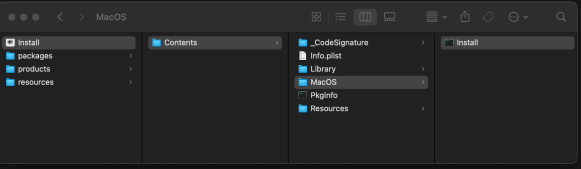
- Adeso dalla cartella Crack sono disponibili due patcher.
- (Online) Adobe Activation Tool v1.2.4 – Richiede l’accesso ai server Adobe. È necessario un Adobe ID (account gratuito). Questo patcher non compromette funzionalità come i Neural Filters in Photoshop (se lo stesso patcher è stato utilizzato anche lì).
- (Offline) Adobe Activation Tool v2.1.2 – Nessun accesso ai server Adobe. I Neural Filters non funzioneranno. Non è richiesto alcun Adobe ID.
Si consiglia di utilizzare Adobe Activation Tool v1.2.4 per una maggiore stabilità e meno problemi di attivazione.
- Se hai scelto Adobe Activation Tool v1.2.4:
- Avvia Adobe Creative Cloud o Adobe Lightroom Classic e accedi al tuo account Adobe. Si consiglia vivamente di utilizzare un nuovo account (ad esempio registrato con un’email temporanea). Dopo l’accesso, ti verrà chiesto di avviare una prova o sottoscrivere un abbonamento. Clicca semplicemente su Esci e procedi con l’attivazione…
- Se hai scelto Adobe Activation Tool v2.1.2:
- Non avviare Adobe Lightroom Classic né accedere a un account Adobe. Procedi direttamente con l’attivazione…
- Nella cartella Crack, apri l’immagine .dmg con il patcher scelto ed esegui Adobe Activation Tool.
- Se riscontri problemi nell’avvio, trascina Adobe Activation Tool nella cartella Applicazioni e utilizza il file “Fix” presente nell’immagine. In alternativa, consulta la soluzione indicata in questo articolo.
- Per aprire il link, visualizza il documento completo (non utilizzare Anteprima).
- Nella finestra di Adobe Activation Tool, clicca sull’area “+” e seleziona Adobe Lightroom Classic installato.
- Una volta che il patcher rileva Adobe Lightroom Classic, clicca su “Start Activation” e inserisci la password di amministratore (quella che utilizzi per accedere al sistema).
- Se l’attivazione va a buon fine, apparirà un messaggio verde:
- “Log: Activation completed successfully”.
- Fine.
Per problemi, commentate pure .
Ciao, funziona ancora? Io non riesco neanche a scaricare il file… Non carica la pagina dello step 2 e parte il download di Opera GX…
Ciao, tutti i mirror sono online e funzionanti, prova a leggere la guida al download che trovi a questa pagina: https://www.programmiedovetrovarli.it/guida-al-download/ aggiornando principalmente i DNS con quelli Google o Cloudflare o utilizzando una VPN gratuita come descritto nella guida
Ciao!! sono nativo nel mondo macOS dopo aver seguito la prima procedura è andato tutto bene (ad eccezione del fatto che l’app tool per la crack ha richiesto che spostassi l’icona di lightroom al suo interno e avviassi la procedura di crack), adesso posso riattivare Gatekeeper e SIP??? E poi AdobeCC deve per forza rimanere installato? Grazie!
Ciao, i sistemi conviene lasciarli disattivati , mentre acc conviene lasciarlo attivo per gestire la cura correttamente
Non installa, nemmeno se apro contenti pacchetto -> contents -> MacOS ; da errore al 5%
ciao, che errore ti da?
107 ; ho cercato su internet dice che il pacchetto è danneggiato o incompleto.
Ho provato anche a riscaricarlo più volte e scompattarlo.
Controllato di aver disabilitato sia Geepkeeper e SIP
forse hai delle connessioni bloccate? prova a sbloccarle, probabilmente manca qualche dipendenza che deve scaricare
non ho bloccato nulla dal file hosts; nemmeno da firewall come lulu ecc… esiste un modo veloce per verificarlo?
se non hai fatto nulla non dovrebbe bloccarsi in teoria, prova ad installare ACC e poi a reinstallare LR
Ciao, ho seguito tutta la procedura, ho installato Adobe CC, l’antiCC e Runtime ma quando vado ad installare Lightroom, dopo avermi chiesto la lingua mi dà un banner con l’errore 107, quindi come se il file avesse qualcosa di danneggiato. Ho provato anche a fare Mostra contenuto pacchetto>Contents>macOS>Install ma mi dà comunque lo stesso problema. Ho provato anche a fare le stesse procedure con tutti e tre i torrent ma nulla. Come posso risolvere?
Ho un MacBook Pro Ventura 13.6.9
ciao, prova a reinstallare ACC
sul sito non c’è ACC però
lo trovi all’interno del pacchetto oppure sul sito ufficiale adobe (Adobe Creative Cloud)
Ciao. funziona ancora?
Ciao, si certo
Vincenzo nella procedura del 2024 dice:
Disabilitare Gatekeeper e SIP dal sistema (lo trovi spiegato nelle “Guide Utili”)
2 – Montare il file .iso
3 – Montare il file “Adobe Lightroom Classic v13.0.1 [P].dmg”
4 – Montare e avviare il file AntiCC 1.7 [RiD].pkg (Inserendo la password di root/admin del sistema)
(Eventualmente spostarlo prima sul desktop oppure utilizzare il comando xattr -r -d com.apple.quarantine PERCORSO_FILE)
5 – Stessa cosa anche per il file “CC Runtime 2023.1.pkg”
6 – Nella cartella Setup avviare il file “LTRM1301_Install.pkg”, inserire la password di root/admin e proseguire l’installazione selezionando la lingua del programma
7 – Avviare ora il file di cura “Crack.pkg” inserire la Password di root/admin e proseguire l’installazione
All’inizio dice montare il file ISO,ma dentro non c’è nessun ISO,solo un DMG.
ciao, si è la medesima cosa
Quindi tutti i file .pkg,la cura ecc…di cui parla starebbero tutti dentro il dmg una volta montato giusto?Quindi va solo montato il dmg giusto?
esattamente
Dopo aver seguito la guida, non riesco a installare il programma. Perché?
ciao, prova a cercare soluzioni su internet: https://www.google.com/search?q=arobe+errore+107+mac se hai regole firewall bloccate prima dell’installazione devi rimuoverle altrimenti non riesce a scaricare eventuali risorse
Ciao ragazzi, dopo diversi tentativi non sono riuscito a aprire i mirror e ogni volta apre link esterni, solitamente invece è sempre andato tutto liscio
ciao, che problema di preciso hai trovato?
il link del mirror non porta ai download, ma apre di continuo pop up e siti esterni
Ciao, tutti i mirror sono online e funzionanti, prova a leggere la guida al download che trovi a questa pagina: https://www.programmiedovetrovarli.it/guida-al-download/
Vincenzo arrivati al secondo passaggio,manca l’ACC,dentro non c’è,avresti un link dove scaricarlo?
Sicuro poi per il resto che la procedura è corretta al 100%?
ciao, dovresti trovarlo nella cartella Extra per installarlo, al massimo installa quello ufficiale dal sito adobe
Dentro non c’era,quale cartella intendi?Nel caso avresti il link preciso da cui scaricarlo?
direttamente da qui: https://www.adobe.com/it/creativecloud.html
Non mi appare pero il link per scaricarlo,credo non sia proprio link preciso Vincenzo…..
è un semplice link, se vai su google e scrivi adobe creative cloud download è il primo
Provato ma prima riuscivo ora non l’ho trovato proprio,riesci a linkarmi il link preciso proprio?
sempre qui: https://www.adobe.com/it/creativecloud.html
Ho dovuto creare acocunt apposta altrimenti non fa procedere ma c’è un problema: sto usando pc windows e quindi mi scarica in automatico quello per windows, a me servirebbe ACC per mac 2025,ultimo recente,come faccio?
ciao, dovresti aprire il sito direttamente dal mac, altrimenti non ti permette di scaricare la versione per il sistema mac
Ciao, ho seguito il procedimento da MacBook air M3 con Sequoia. Ho seguito tutto alla lettera e disabilitato con lulu tutte le connessioni sia di lightroom, che di creative cloud. Aprendo il programma, non lamenta la mancanza di nessuna licenza, il modulo sviluppo non è “disabilitato”, perché cliccabile e raggiungibile, solo che non esce la foto al centro e non è utilizzabile.
Inoltre dopo un po’ che uso il programma crasha. Avete qualche suggerimento? Grazie
ciao, prova a non bloccare le connessione, se hai applicato la cura del “No Account” non dovrebbe essere necessario
Vincenzo ma le note di Kevin vanno seguite in caso di quali errori?
ciao, solo se la cura da problemi e continua a richiedere l’accesso o piano scaduto
Vincenzo ma il 2024 non andava vero su Sequoia?
ciao, si, anche la 2024 era compatibile ma non ufficialmente supportata
la descrizione per l’installazione è diversa da quello che si trova nel dmq.. ed il file Adobe Activation Tool manda in crash il programma (che quando si apre ti chiede di loggarti ad adobe)
ciao, abbiamo aggiornato alla versione v14.1.1 che contiene una versione diversa della cura migliore alla precedente, anche l’articolo e la guida sono stati aggiornati
Ciao, ho aperto photoshop e lightromm classic su mac min sonoma intel 2018 con avviso le app sono state disattivate. ho provato a reistallare questa versione senza successo.qualcuno può aiutarmi . grazie
ciao, in che senso disabilitate?
modulo sviluppo Ltr disabilitato e si chiude photoshop idem
ciao, hai installato ACC correttamente?
Vincenzo come mai quindi non va su Sequoia essendo 2024?
dovrebbe essere già compatibile ma sicuramente c’è qualche bug, attendiamo le 2025 che avranno il supporto ufficiale