 Unisciti al nostro canale telegram per rimanere aggiornato: clicca qui
Adobe Acrobat Pro DC per Mac è un software di produttività che consente agli utenti di creare, modificare, convertire e collaborare su documenti PDF. Il software è disponibile in abbonamento e offre una vasta gamma di funzionalità, tra cui:
- Creazione di PDF: Acrobat Pro DC consente agli utenti di creare PDF da qualsiasi file, inclusi documenti di testo, immagini, fogli di calcolo e presentazioni.
- Modifica di PDF: Acrobat Pro DC consente agli utenti di modificare il contenuto, la formattazione e l’aspetto dei PDF.
- Conversione di PDF: Acrobat Pro DC consente agli utenti di convertire PDF in altri formati di file, come Word, Excel e PowerPoint.
- Collaborazione su PDF: Acrobat Pro DC consente agli utenti di collaborare su PDF in tempo reale.
Adobe Acrobat Pro DC per Mac è uno strumento prezioso per gli utenti che desiderano creare, modificare, convertire e collaborare su documenti PDF. Il software è facile da usare e offre una vasta gamma di funzionalità per soddisfare le esigenze di qualsiasi utente.
Ecco alcuni dettagli specifici su Adobe Acrobat Pro DC per Mac:
- Creazione di PDF: Acrobat Pro DC offre una varietà di opzioni per la creazione di PDF, tra cui la creazione di PDF da file, la scansione di documenti in PDF e la conversione di file in PDF.
- Modifica di PDF: Acrobat Pro DC offre una vasta gamma di strumenti per la modifica di PDF, tra cui la modifica di testo, immagini, forme e pagine.
- Conversione di PDF: Acrobat Pro DC può convertire PDF in una varietà di formati di file, tra cui Word, Excel, PowerPoint, HTML, immagini e testo.
- Collaborazione su PDF: Acrobat Pro DC consente agli utenti di collaborare su PDF in tempo reale tramite commento, revisione e chat.
Adobe Acrobat Pro DC per Mac è disponibile per macOS 10.15 o versioni successive. L’abbonamento al software è disponibile in diversi livelli, a seconda delle esigenze dell’utente.
Ecco alcuni esempi di come Adobe Acrobat Pro DC per Mac può essere utilizzato:
- Creazione di documenti PDF: Acrobat Pro DC può essere utilizzato per creare documenti PDF da qualsiasi file. Ciò può essere utile per la distribuzione di documenti, la conservazione dei documenti e la condivisione dei documenti.
- Modifica di documenti PDF: Acrobat Pro DC può essere utilizzato per modificare il contenuto, la formattazione e l’aspetto dei documenti PDF. Ciò può essere utile per correggere errori, aggiungere testo o immagini e modificare la disposizione di un documento.
- Conversione di documenti PDF: Acrobat Pro DC può essere utilizzato per convertire documenti PDF in altri formati di file. Ciò può essere utile per la condivisione di documenti con persone che non dispongono di un lettore PDF o per la modifica di documenti in un altro programma.
- Collaborazione su documenti PDF: Acrobat Pro DC può essere utilizzato per collaborare su documenti PDF in tempo reale. Ciò può essere utile per lavorare insieme a un documento con altri utenti o per ottenere feedback su un documento.
Compatibile con i sistemi MAC OSX.
Utilizzare qbittorrent o similari per gestire il download dei torrent oppure jdownloader per scaricare eventuali mirror singoli e Keka o WinZIP per estrarne l’archivio
Procedura per l’installazione
- Scaricare il .dmg da QUI [v2025.001.21111] (3 Mirrors) (Password: apritisesamo)
- Disabilitare Gatekeeper e SIP dal sistema
- Disinstallate ogni versione precedente
- All’interno troverete il file Setup.dmg avviatelo e completate l’installazione seguendo i passaggi suggeriti dall’installer
- Avviate la cura tramite il file Patch.pkg e completate l’installazione
- Disattivate gli aggiornamenti automatici come in foto
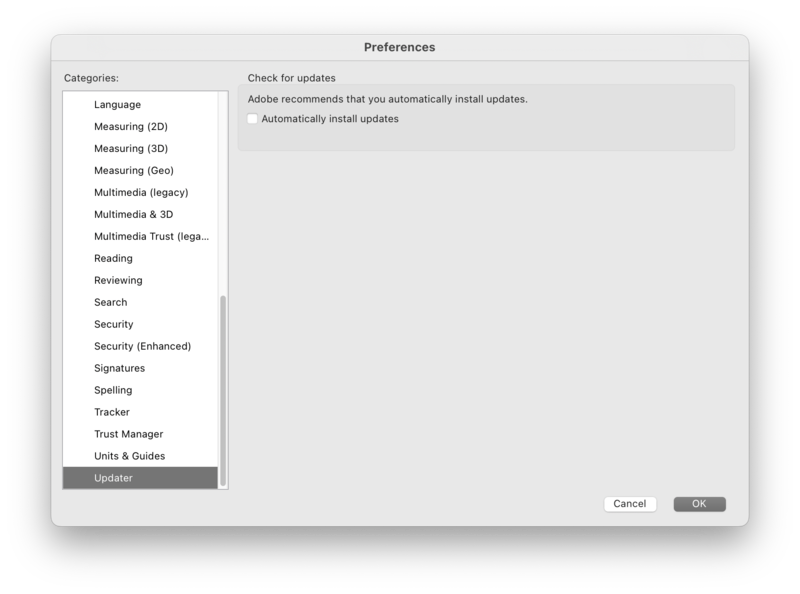
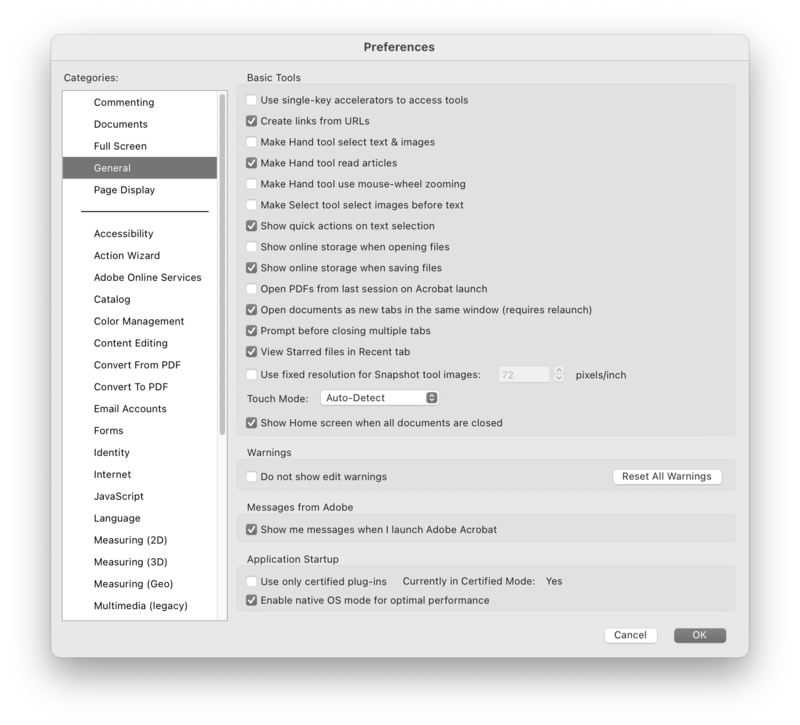
Solo in caso di problema con la cura v1, potete installare la v2 tramite il file Patch v2 With AI.pkg- In caso di errore durante l’avvio dell’applicazione, avviate questo comando da terminale:
sudo codesign -f -d -s - /Applications/Adobe\ Acrobat\ DC/Adobe\ Acrobat.app/Contents/Frameworks/Acrobat.framework/Versions/A/Acrobat - Oppure
cd "/Applications/Adobe Acrobat DC/Adobe Acrobat.app/Contents/Frameworks/Acrobat.framework/Versions/A/"
e successivamentesudo codesign -fs "-" Acrobat - Fine.
NOTA: bloccate ogni connessione ad internet per Adobe Acrobat così da evitare aggiornamenti del programma in background
Nota2: se non riuscite ad aprire il file .app, date il comandosudo xattr -rd com.apple.quarantine /Applications/LaMiaApp.app
Per problemi, commentate pure .
Nulla, ho fatto tutto come descritto sopra, ma continua a dirmi che l’abbonamento è scaduto e in pratica vedo solo i file in lettura.
ciao, hai provato ad avviarlo senza internet collegato?
Sì, non mi permette di togliere la spunta sugli aggiornamenti automatici nemmeno co internet staccato. Chiaramente mi dice che non riesce a verificare il mio account.
in più, in effetti c’è la voce da spuntare della seconda immagine che nelle mie preferenze non compare.
si avvia quindi acrobat senza verifica? perchè probabilmente devi bloccarlo meglio tramite firewall
no, non si avvia senza verifica, ho anche provato a bloccare il firewall come per inDesign e Photoshop che ho installato senza problemi. Ho provato ad eliminare tutto e a reinstallare ma continua ad aprirsi il pop-up dell’aps di adobe.
allora utilizza adobe cleaner tool per rimuovere acronbar e poi a reinstallarlo
alla terza è andata… grazie
ottimo, grazie per il feedback!
Mirror non funzionanti tranne uno
ciao, abbiamo ripristinato tutti i mirror. ricordati di aggiornare i DNS del pc con quelli di Google(8.8.8.8) o Cloudflare (1.1.1.1) così da non avere problemi con i mirror come descritto nella guida al download qui: https://www.programmiedovetrovarli.it/guida-al-download/. grazie per la segnalazione
Ciao, dei 3 Mirror ne funziona solo uno, mentre gli altri risultano non raggiungibili. Inoltre se provo a scaricare il file risulta corrotto e di conseguenza mi decomprime una cartella vuota senza nessun file DMG e cura all’interno. Se avete aggiornamenti vi ringrazio.
ciao, abbiamo ripristinato tutti i mirror. ricordati di aggiornare i DNS del pc con quelli di Google(8.8.8.8) o Cloudflare (1.1.1.1) così da non avere problemi con i mirror come descritto nella guida al download qui: https://www.programmiedovetrovarli.it/guida-al-download/. grazie per la segnalazione
Ciao, ora i mirror funzionano ma è il file ad avere problemi. Dopo averlo scaricato, mi dice file corrotto e all’interno della decompressione non c’è nulla come prima (allego screenshot). Ho provato a scaricarlo più volte da diversi mirror.
ciao, usa keka o winzip per estrarre correttamente
Niente, scarico il file, aggiungo manualmente l’estensione .zip, apro con Keka, mi chiede la Password, inserisco apritisesamo ma non estrae nulla e mi da password non corretta. WinZip ancora peggio, mi dice file danneggiato. Ho Mac, Tahoe 26.6
in che senso aggiungi manualmente l’estenzione.zip? non dovresti fare nulla, scarichi tutti gli archivi di un mirror ed estrai il file .zip senza numeri e keka unirà tutto il pacchetto
Ciao, fatto tutto ma la Patch non me lo apre in nessun modo e mi da l’errore nell’immagine. Ho disabilitato SIP e Gatekeeper e ho seguito tutte le istruzioni anche copiando e incollando nel terminale i comandi. Quando provo a lanciare l’App correttamente installata, mi da l’errore che “non può verificare lo stato del mio abbonamento” e si chiude subito alla chiusura del pop up. Ho provato anche a bloccare con Lulu, ma niente. Soluzioni? Grazie.
ciao, al 99% la cura non è stata installata correttamente, prova a cancellare tutto tramite adobe cleaner tool e a reinstallare
Ciao, provato a disinstallare e reinstallare, ma è proprio il file Patch.pkg a non aprirsi in nessun modo. Adobe risulta installato ma ovviamente non posso usarlo perchè mi si chiude all’avvio causa la non verifica dello stato dell’abbonamento.
Ciao, devi disabilitare il Gatekeeper, puoi leggere questa guida: https://www.programmiedovetrovarli.it/enable-disablemac-osx-gatekeeper/ e anche il SIP dal sistema
Trovato il problema, magari può tornare utile. Il Gatekeeper lo avevo già disattivato ma comunque non riuscivo ad aprire il file Patch. Ho controllato preferenze di sistema e mi sono accorto che dopo un aggiornamento di Tahoe, non avevo più la spunta su “Dovunque” quando mi si chiedeva di aprire le applicazioni esterne. Era tornato in default su “Solo app certificate” ad aggiornamento concluso. Ora funziona tutto perfettamente. Grazie, come sempre super gentili.
ottimo, grazie a te per il feedback
Ciao siccome non riesco a far funzionare Jdownloader in nessun modo. mi gireresti un we transfer con il dmg e tutto ? grazie mille [email protected]
Ciao ragazzi, grazie prima di tutto per tutto, materiale e supporto che fornite. Premesso che sono passato da poco a Mac, ma so usare windows discretamente bene (perciò non sono proprio un noob ecco), dopo aver seguito le vostre istruzioni alla lettera continuo a vedere il messaggio “Acrobat has encountered a problem. Some features may not work as expected.” e mi appare dopo pochi minuti mentre sto lavorando. Non riesco a capire quale sia il problema, perché non mi vengono fornite ulteriori dettagli dell’errore. Già provato a cancellare l’app e reinstallarla + patch, ma continua a verificarsi il problema, e… Leggi il resto »
ciao, prova ad utilizzarlo senza connessione ad internet e verifica se il problema si ripresenta
Con wifi staccata non succede. Mi chiedo dunque se ci sia un modo per impedire ad adobe di dialogare con internet…
l’unico e bloccare le app tramite firewall come lulu
Perdonami, sono nuovo del mondo mac, cos’è Lulu?
è un semplice firewall opensource e gratuito per MAC che puoi trovare qui: https://objective-see.org/products/lulu.html
Fantastico, installato Lulu e bloccato l’app, ora rimane funzionante anche con internet connesso. Siete i numeri 1, grazie davvero!
ottimo, grazie a te per il feedback!
Ho un problema con le funzioni di editing e firma che non vanno, è un problema solo mio o non va in generale?
ciao, che errore hai di preciso?
Questa casella che mi si apre continuamente all’apertura del programma
ciao, si, devi inserire la password del MAC per permettere alla cura di lavorare
e in quest’altra immagine che ti sto caricando, nella barra laterale sinistra i comandi spariscono. Inoltre appena clicco su “aggiungi firma” il programma va in crash.
ho seguito alla lettera l’installazione, non so dove e se ho sbagliato qualcosa
mhmm questo credo sia proprio una limitazione della cura a questo punto. durante il crash ti da qualche messaggio di errore o log specifico di qualche tipo?
nono non mi da alcun tipo di errore. Semplicemente tutte le funzioni non vanno.
per quanto riguarda il primo screen credo che sia una qualche forma di errore o limitazione nella cura. Mi chiede la password qualcosa come 115 volte, ma basta premere ESC tutte le volte che ti chiede di inserirla e poi a na certa smette.
Si può fare qualcosa per le funzioni che non vanno?
Grazie sempre
purtroppo la richiesta di password è douta alla cura , se la si mette probabilmente smetterà dopo un X tempo dato che viene salvata. diversamente se la cura ha delle limitazioni per adesso non possiamo fare molto se non attender aggiornamenti della cura stessa
dove trovo il file Patch.pkg ? nel file .zip non c’è
ciao, lo trovi ll’interno del file Setup.dmg, una volta montato lo troverai all’interno
Ho un problema su un MacBook Air M2 con MacOS26, non riesco a far funzionare né la patch v.1 né la v.2. è per via di incompatibilità con il nuovo OS?
ciao, abbiamo appena aggiornato all’ultima versione disponibile compatibile con gli ultimi aggiornamenti di OSX. grazie per la segnalazione
Vincenzo va fino a Tahoe?
ciao, si
Vincenzo installato una versione 2024 su Monterey,si installa ma poi quando si va ad avviare il programma esce la finestra che dice di loggarsi,quindi fa capire che non è stato attivato,come mai?
Eppure le versioni 2024 non davano problemi come le 2022 o 2023 se ricordi.
ciao, sicuramente è cambiata qualche cosa nell’adobe creative cloud e in qualche aggiornamento, ecco perchè ovamai per adobe conviene usare le versioni aggiornate a prescindere
Quale si attiverebbe allora su Monterey?
teoricamente si, dipende sempre dall’adobe creative cloud installato e dalla sua versione (anche quello deve essere in una versione specifica per curarla)
Era una domanda la mia, chiedevo quale versione pensi si attivi senza problemi su monterey?
sicuramente la versione 2022 che era di quegli anni insieme ad ACC di quella cura /versione
Se ricordi i controlli adobe li faceva soprattutto sulle 2022 e 2023…mi pare strano
partono dalla 2021 in poi con gli aggiornamenti del check licenze in rete sia da ACC che dal programma, quindi gli anni sono quelli
Intendevo dire che i controlli maggiori Adobe li faceva sule versioni 2022 e 2023 ed erano quelle che non si riuscivano ad attivare,quindi come mai mi dii che dovrei installare la 2022?Io apposta per questo avevo scelto la 2024.
è vero, ma le cure nuove coprono anche quelle versioni che essendo più “vecchie” riescono a reggere meglio
Se e una 2022 come fa ad avere una cura nuova? Dove la troverei solo la cura?
purtroppo no, sono troppo vecchie
Appunto, quindi cosa intendevi per cura nuova?
che ad oggi conviene sempre installare le versioni aggiornate a prescindere dal sistema, ovviamente più il sistema è vecchio più avrai problemi a trovare versioni vecchie con cure aggiornate all’ultima dato che ACC verrà a prescindere aggiornato, mentre il programma base no
Quindi quale dovrei installare? Una 2025 si attiva?
ad oggi anche la 2026 si attiva tranquillamente
non riesco a scaricare su jdownloader, tramite host ddownload. sta sempre in attesa, parte da 60 min, arriva a zero e riparte da 60. non avviando mai il download.
ciao, prova a riavviare il router
ciao, allora. caricando il link del download su jd sullo stato mi dice sempre “disconnettere ?”, successivamente se nella sezione, impostazioni, gestione account, inserisco come host ddownload mi mette sempre in attesa per 60 min e poi ricomincia da capo. senza mai avviare realmente il download. ahimè la sez. guida al download non è molto chiara in merito.
ciao, abbiamo ripristinato tutti i mirror. ricordati di aggiornare i DNS del pc con quelli di Google(8.8.8.8) o Cloudflare (1.1.1.1) così da non avere problemi con i mirror come descritto nella guida al download qui: https://www.programmiedovetrovarli.it/guida-al-download/. grazie per la segnalazione
ok grazie, problema risolto, questo.
dopo aver installato il programma per come descritto nella procedura, all’avvio mi chiede l’accesso tramite account adobe, google ecc. cosa ho sbagliato ?
non dovrebbe chiedertelo in realtà, riesc a skippare la richiesta?
no, non riesco. riprovo adesso e vediamo. è essenziale Disabilitare Gatekeeper e SIP dal sistema? forse è dovuto a questo ?
eh si, conviene sempre farlo
no, non si riesce a skippare. il programma risulta bloccato. ho rifatto la procedura 3 volte. ho anche provato utilizzando il patch v2. ma nulla..!!!!
la patch ti da errore di qualche genere?
apposto ho risolto, grazie mille per la disponibilità. praticamente ho inverso la procedura. ovvero prima ho installato il setup e successivamente la cura. contrariamente da come riportato nella vostra guida.
perfetto, grazie per il feedback
i mirror 1 e 3 sono offline mentre il 2, su jdownloader non fa risolvere il captcha
ciao, abbiamo ripristinato tutti i mirror. ricordati di aggiornare i DNS del pc con quelli di Google(8.8.8.8) o Cloudflare (1.1.1.1) così da non avere problemi con i mirror come descritto nella guida al download qui: https://www.programmiedovetrovarli.it/guida-al-download/. grazie per la segnalazione
Buongiorno, ho un Mac M4 con Tahoe , non riesco a disabilitare Sip perché in modalità recupero non trovo il terminale
Ciao, prova ad andare avanti senza disabilitare il SIP dal sistema, probabilmente funzionerà ugualmente